OpenVPN
VPN контролируется компанией и траффик может отслеживаться
Если возникли проблемы на любом из шагов обратитесь к системному администратору
Инструкция для Windows
- Скачать OpenVPN Connect с официального сайта
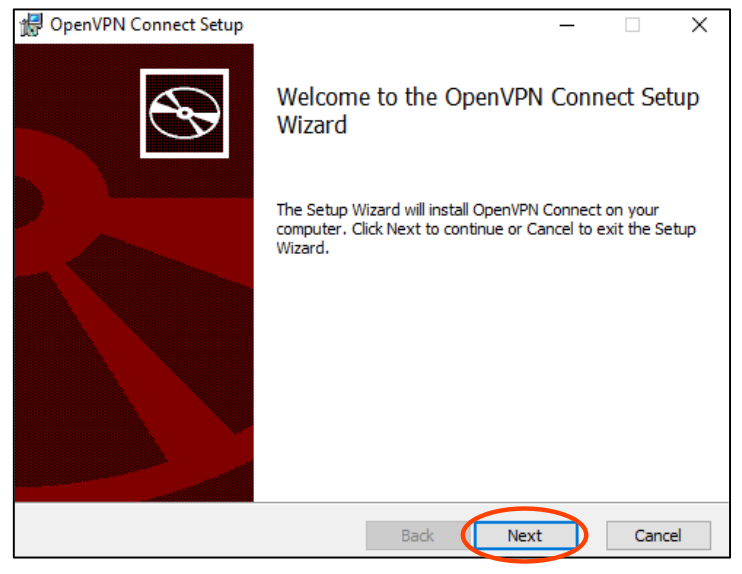
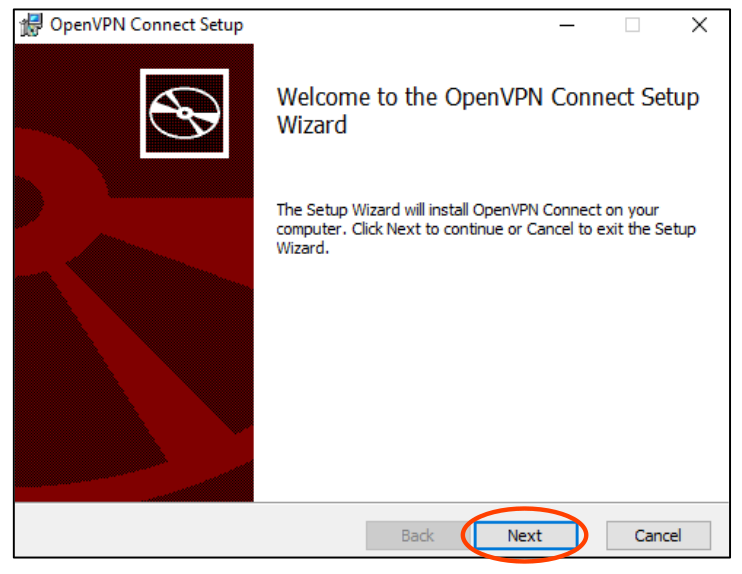
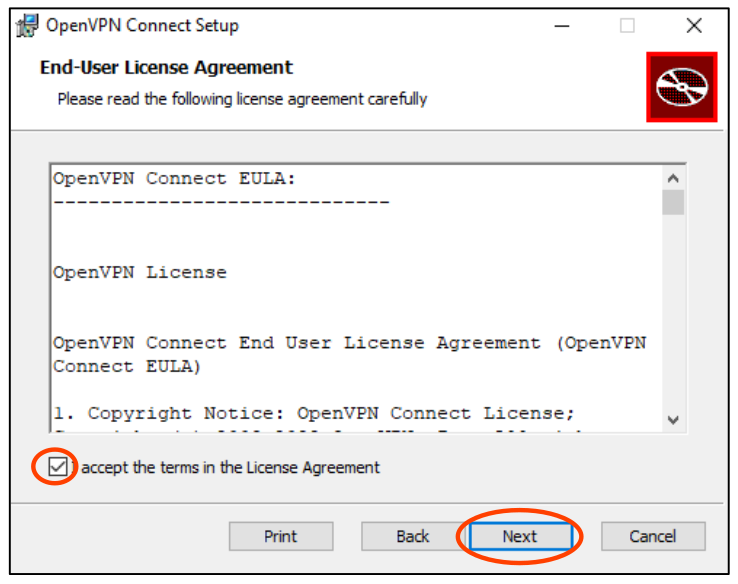
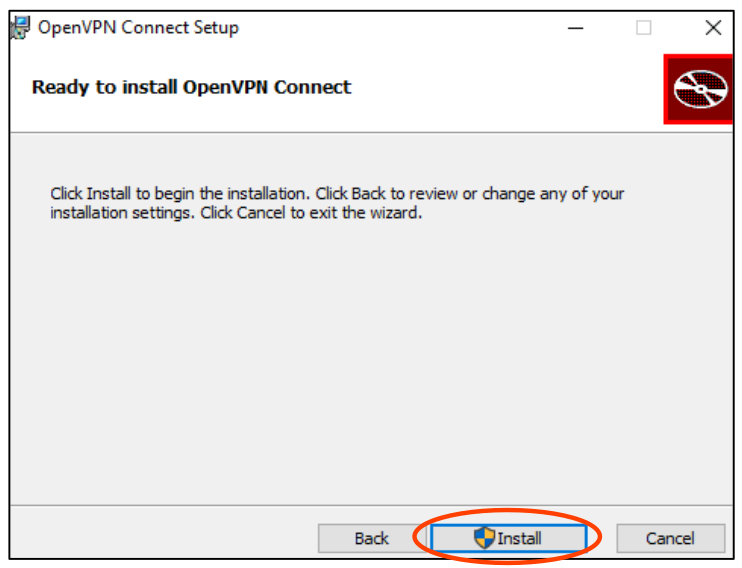
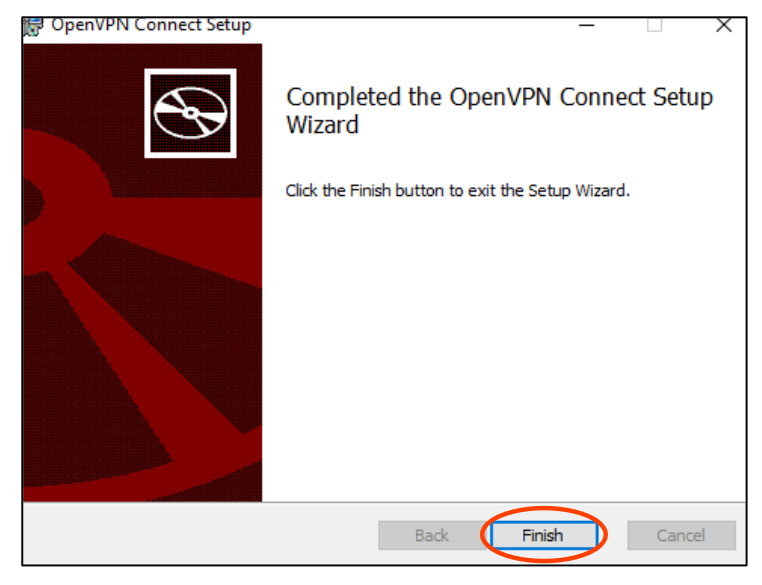
- Установить OpenVPN Connect
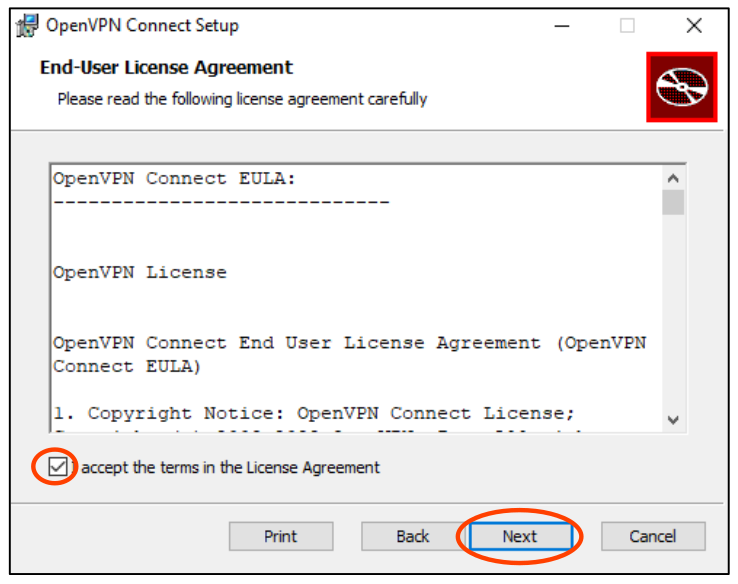
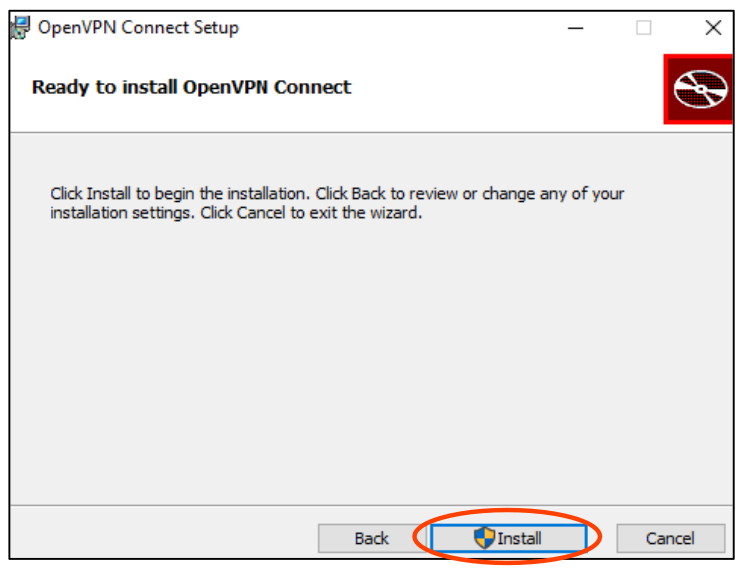
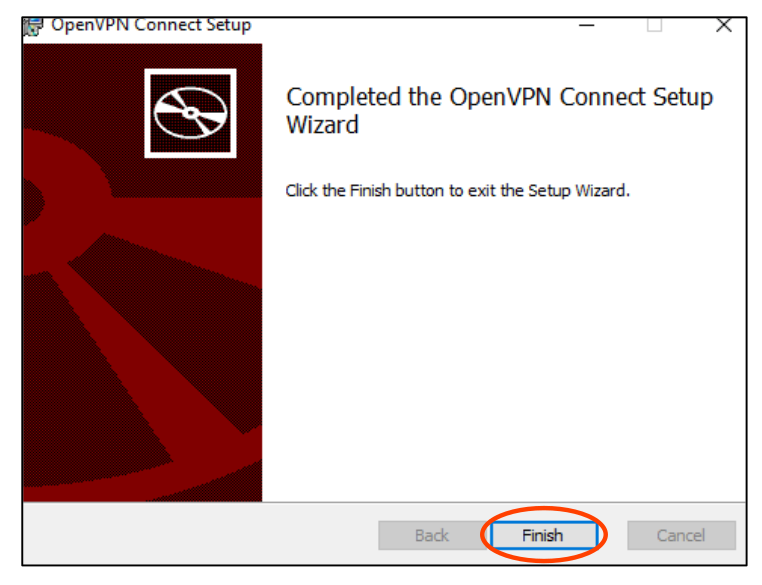
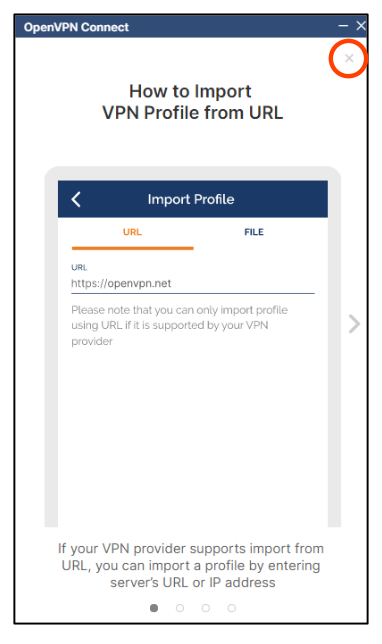
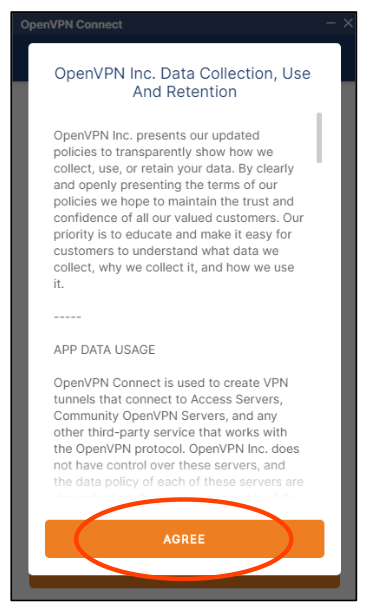
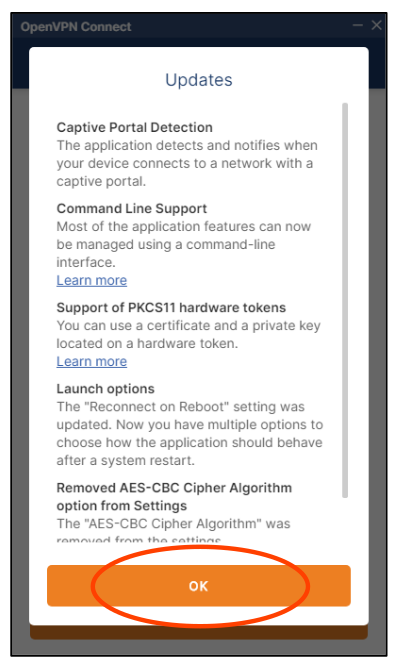
- Открыть приложение, принять все условия
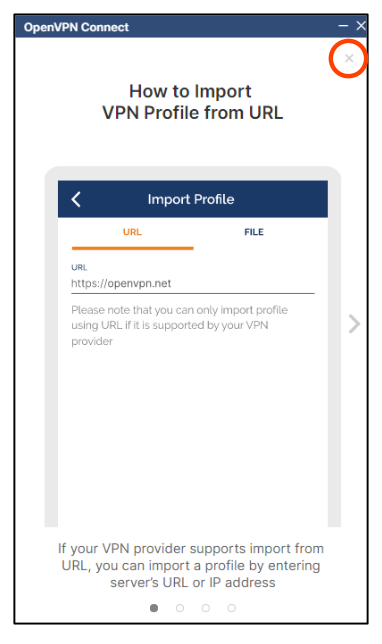
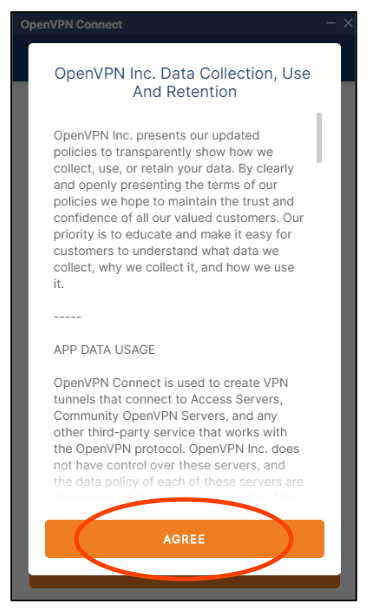
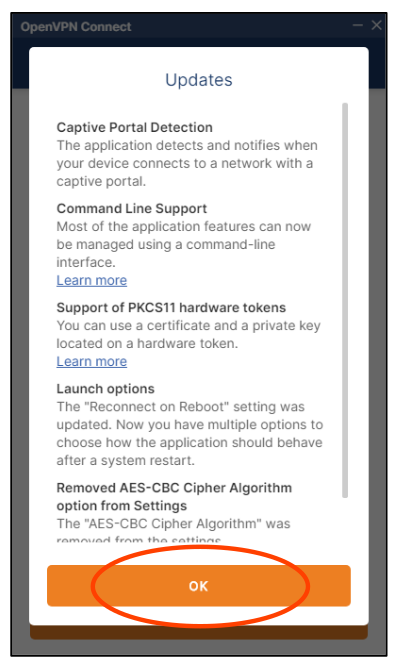
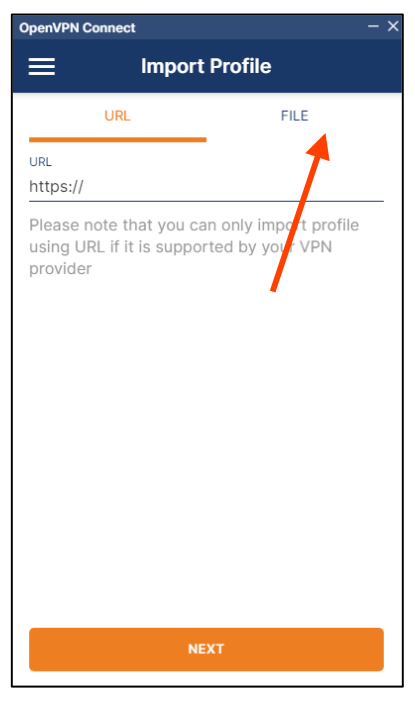
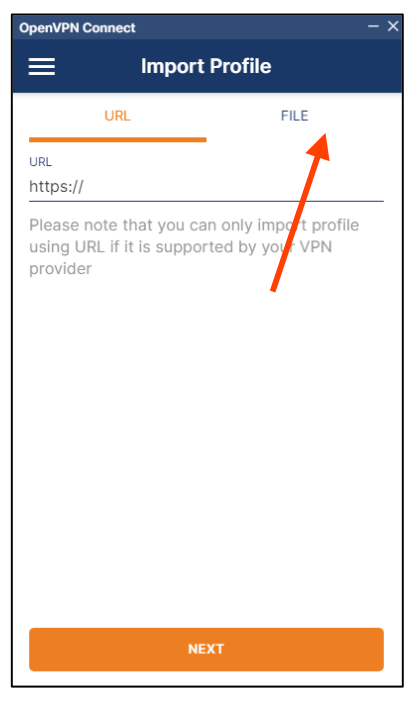
- Перейти во вкладку FILE
- Скачать affettavpn-new.ovpn
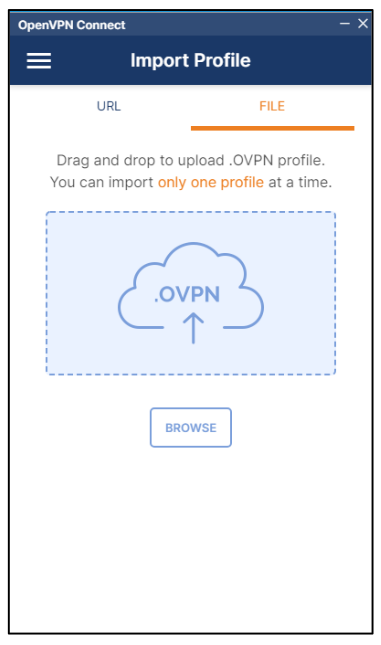
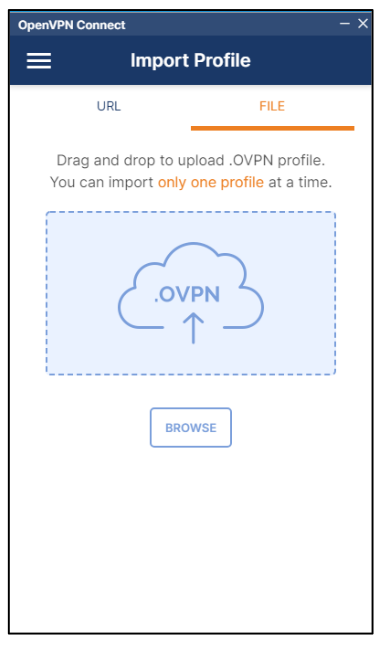
- Указать путь к скачанному файлу или перетащить в окно программы
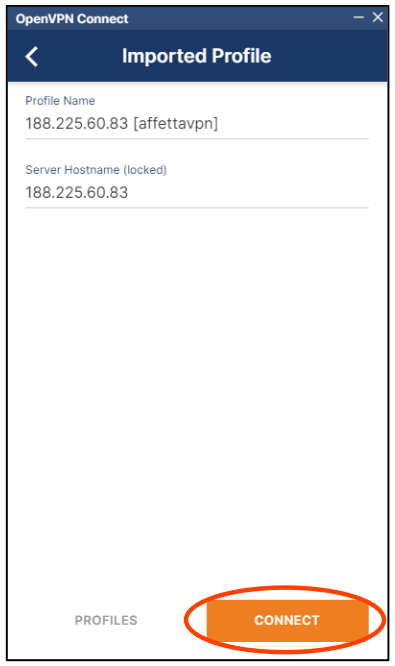
- Нажать CONNECT
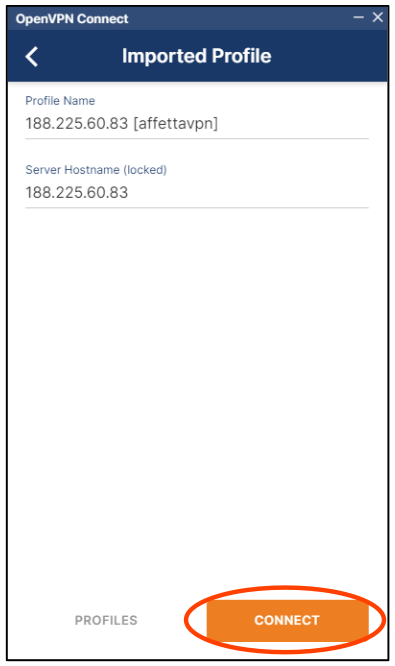
Если вы видите CONNECTED значит VPN работает.
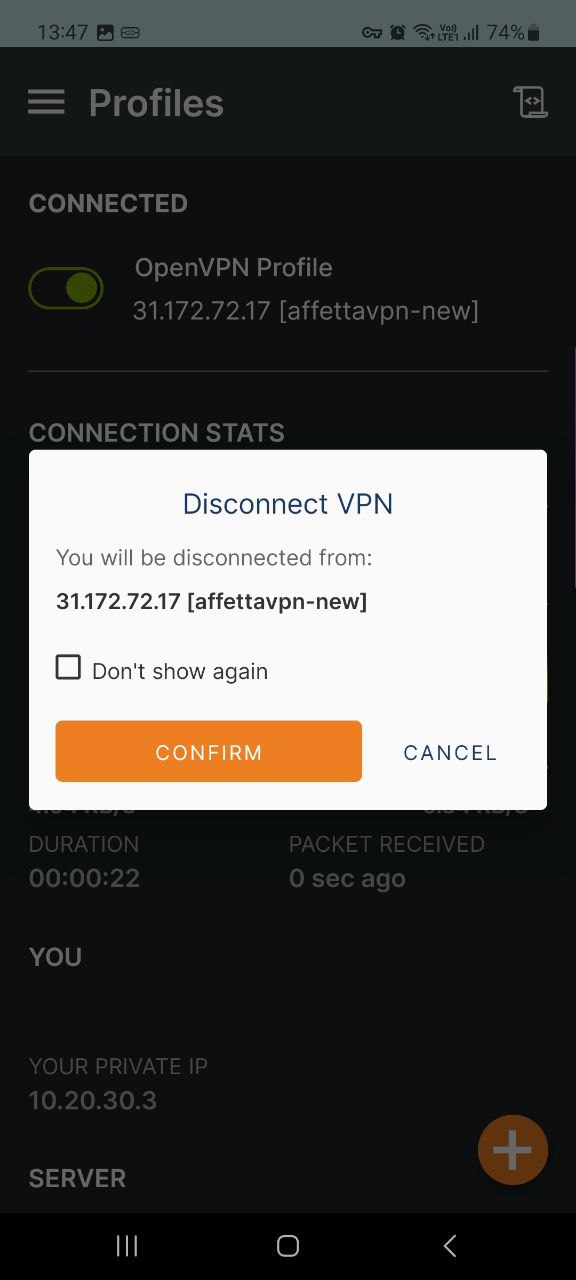
Чтобы отключится нужно нажать зелёную кнопку и подтвердить.
Инструкция для Android
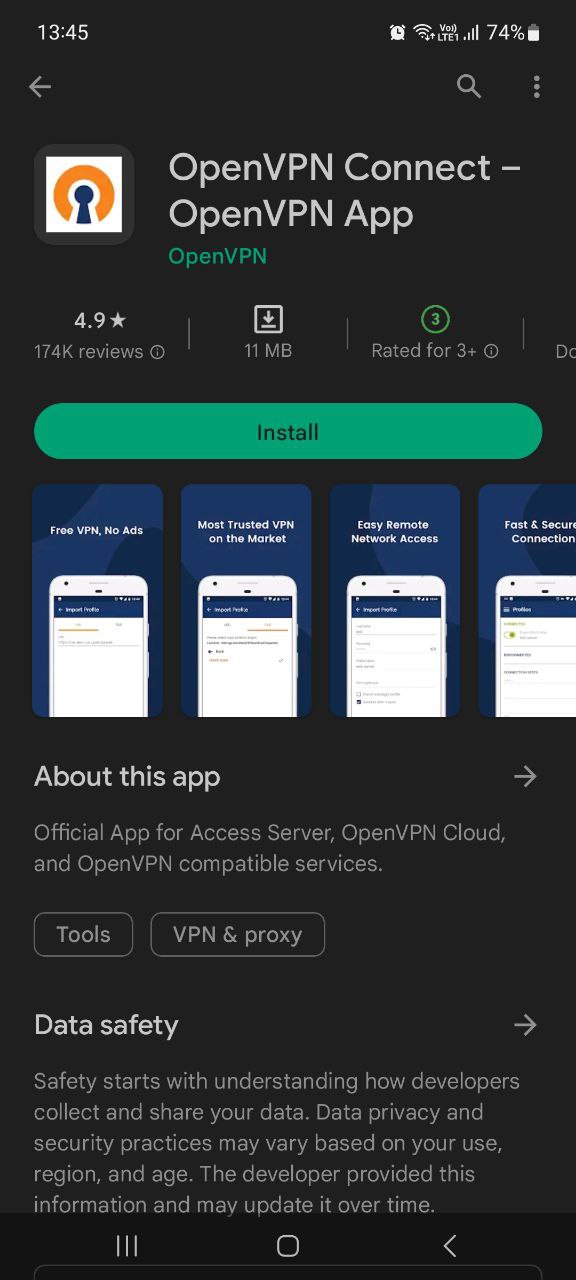
СкУстачановить OpenVPN Connect с Google Play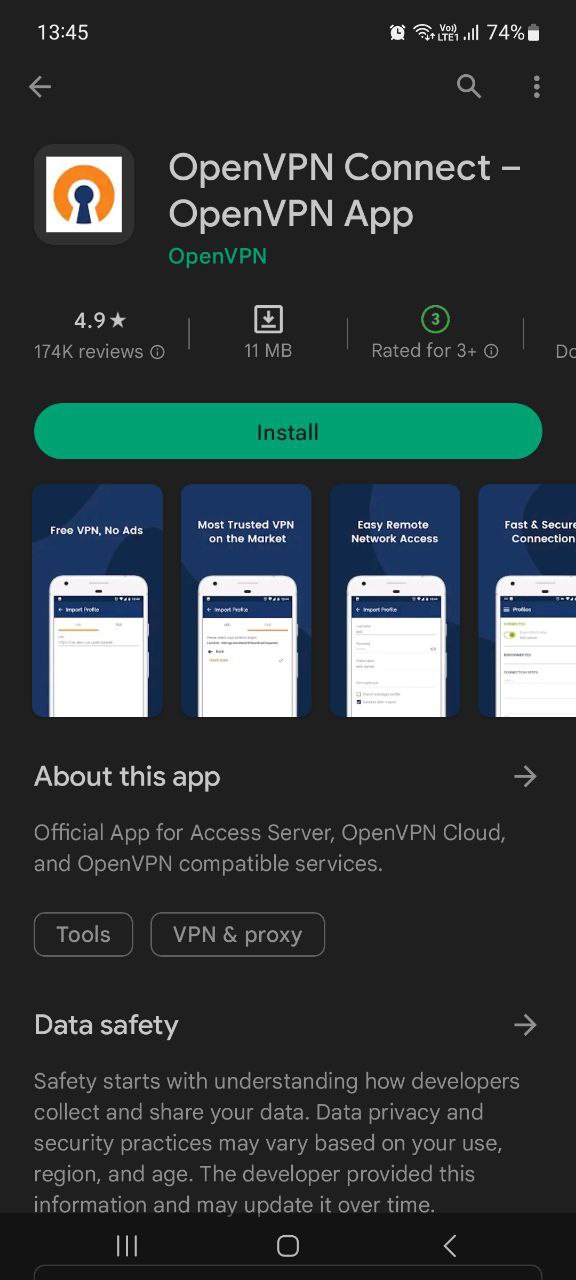
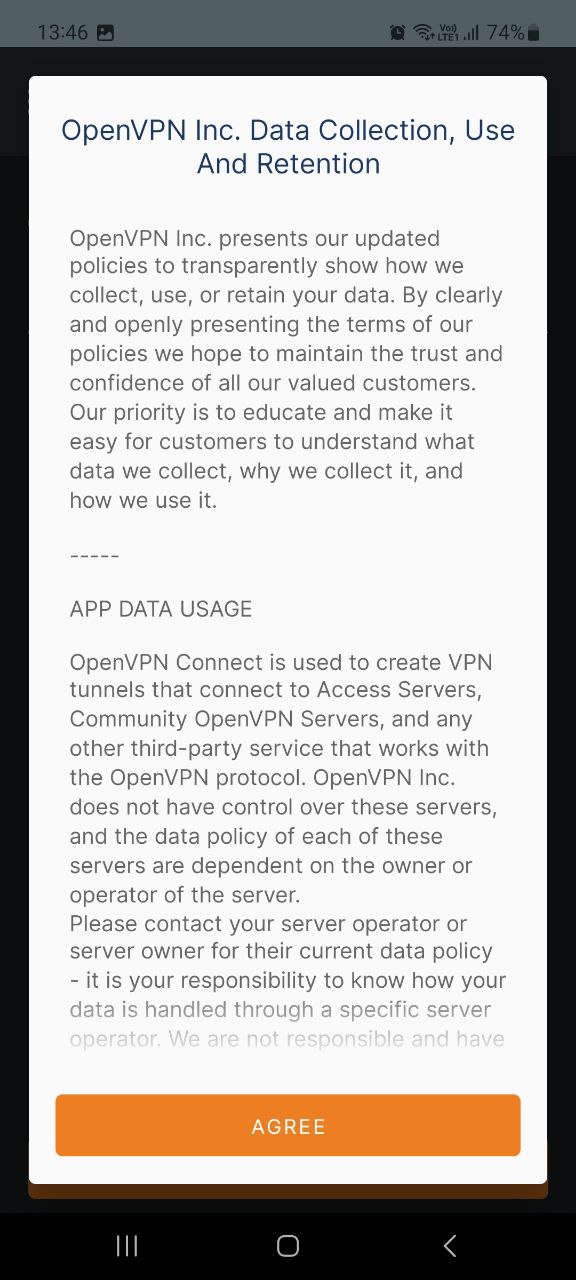
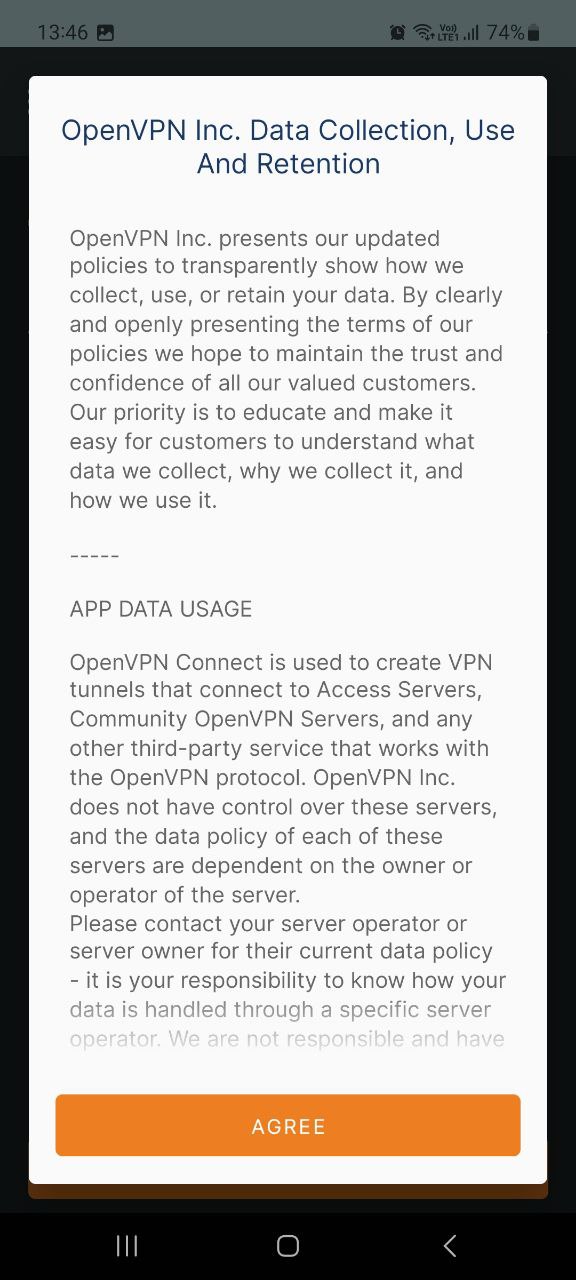
Установить OpenVPN Connect- Открыть приложение, принять все условия
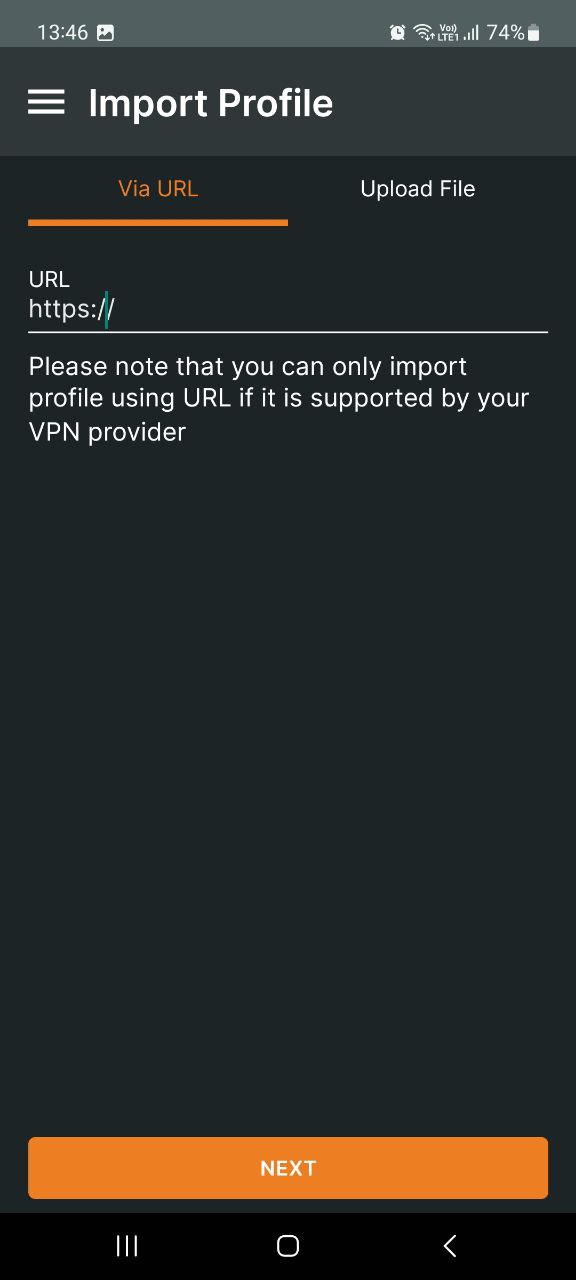
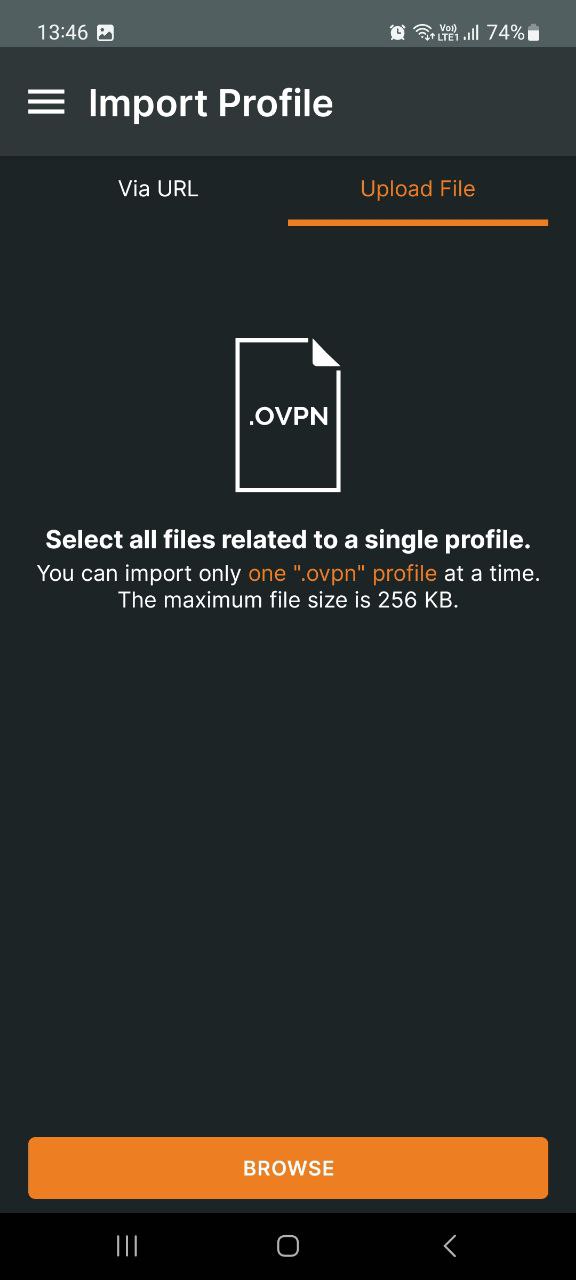
- Перейти во вкладку FILE
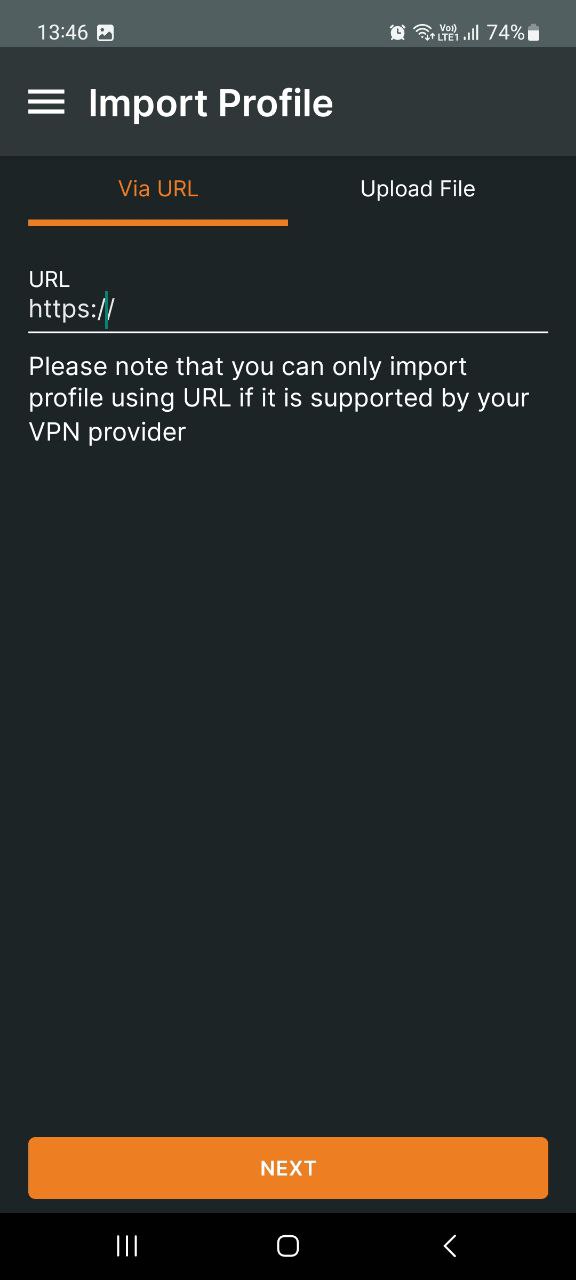
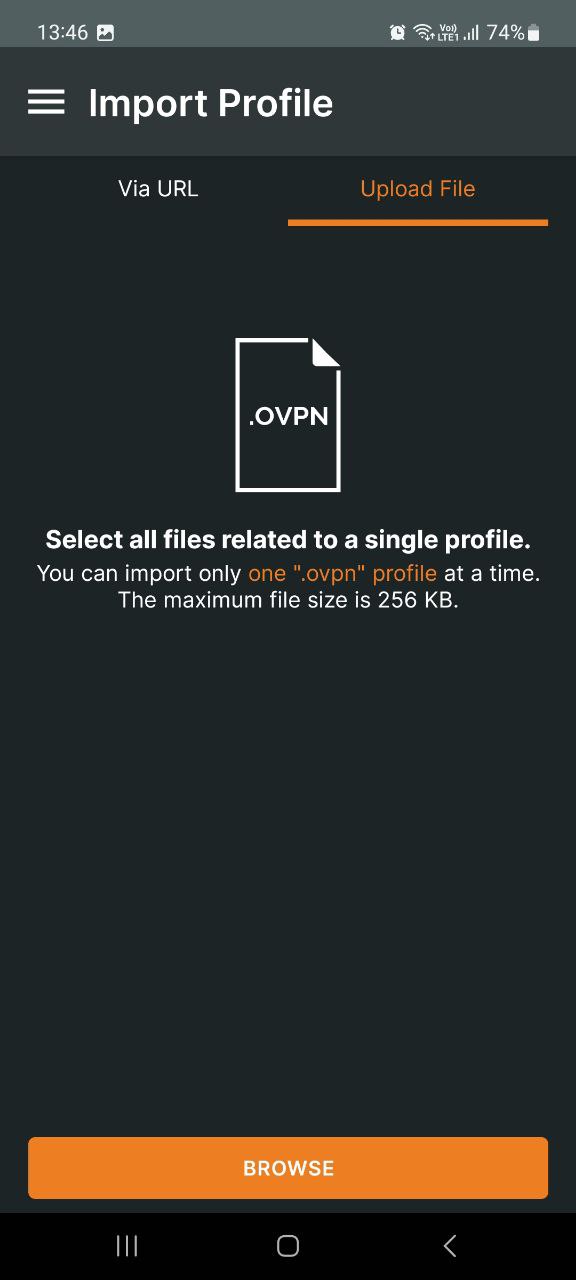
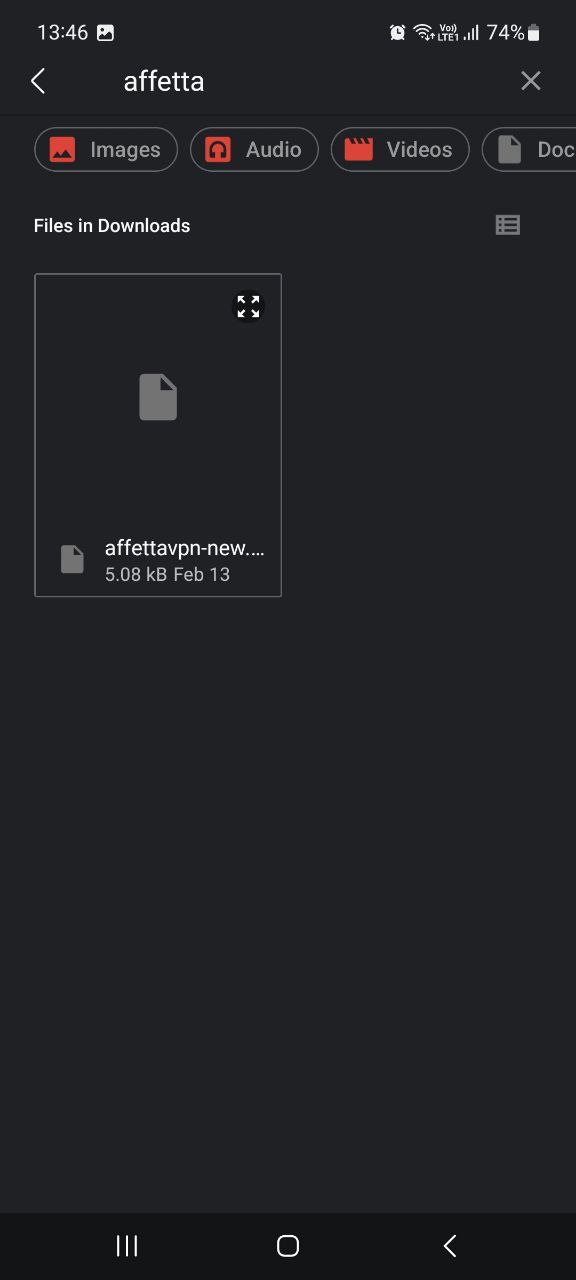
- Скачать affettavpn-new.ovpn
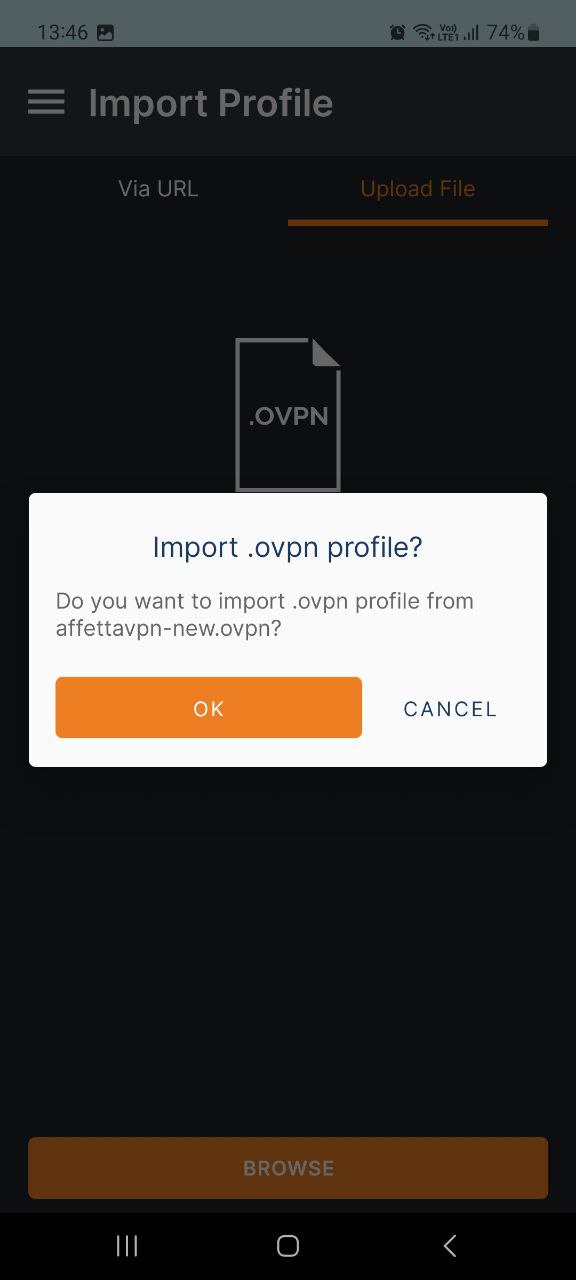
- Указать путь к скачанному файлу
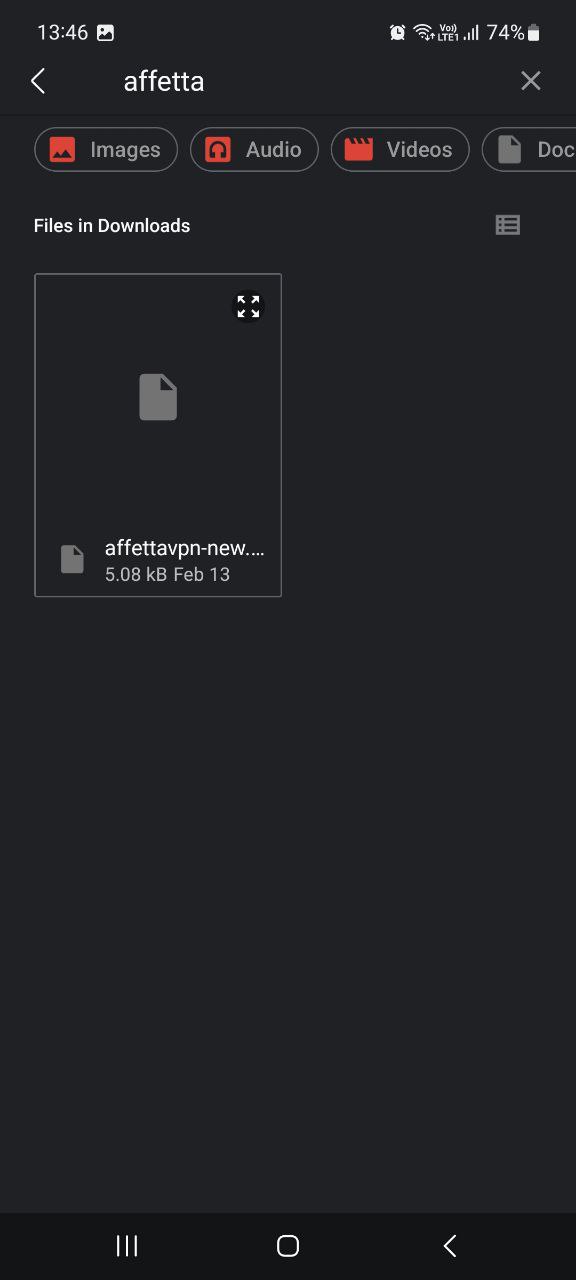
- Подтвер
етащдитьвимпокно программыт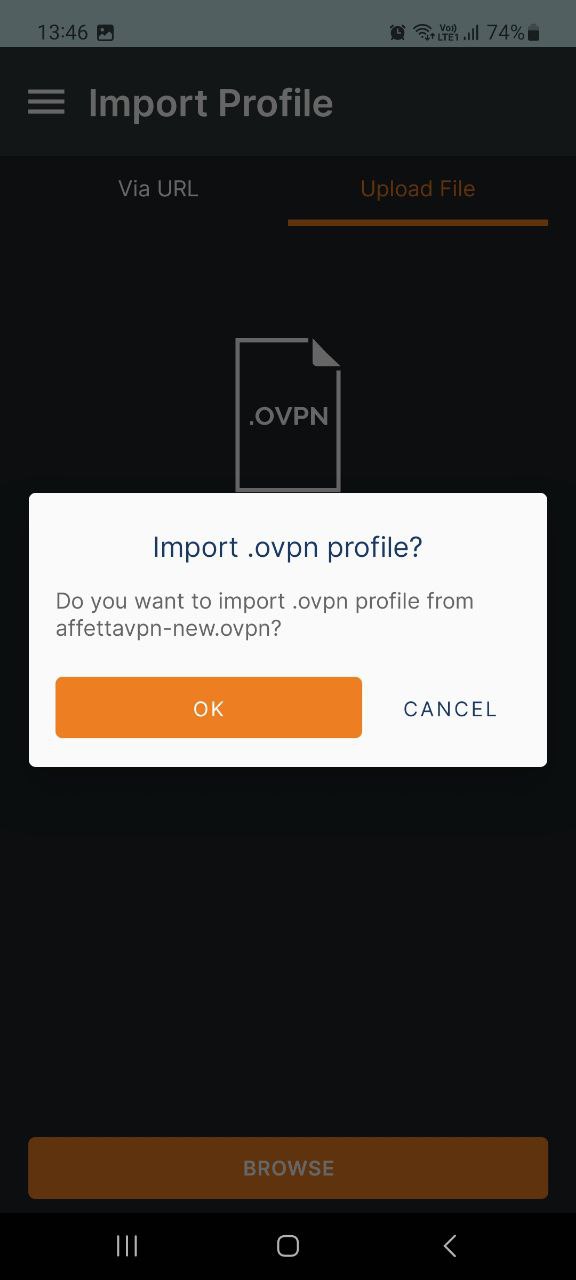
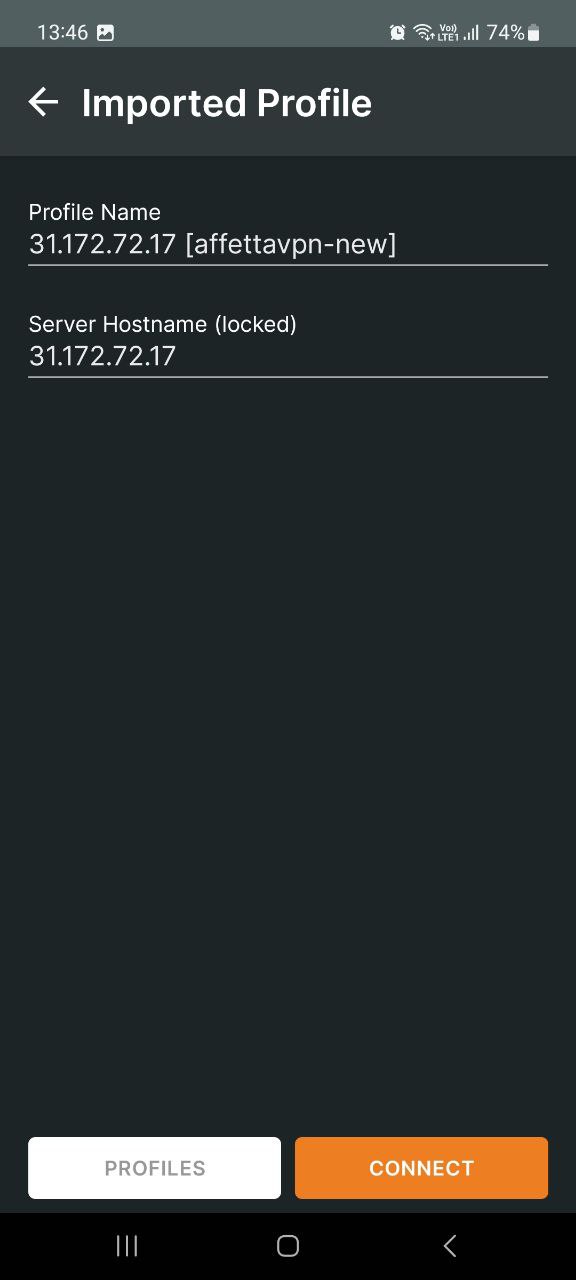
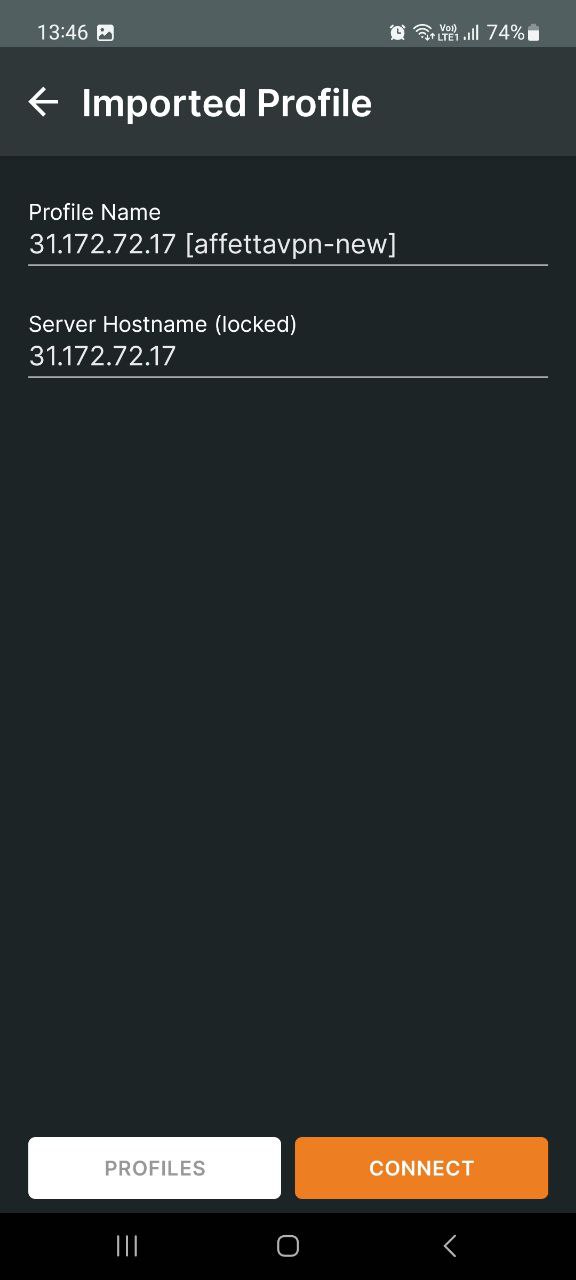
- Нажать CONNECT
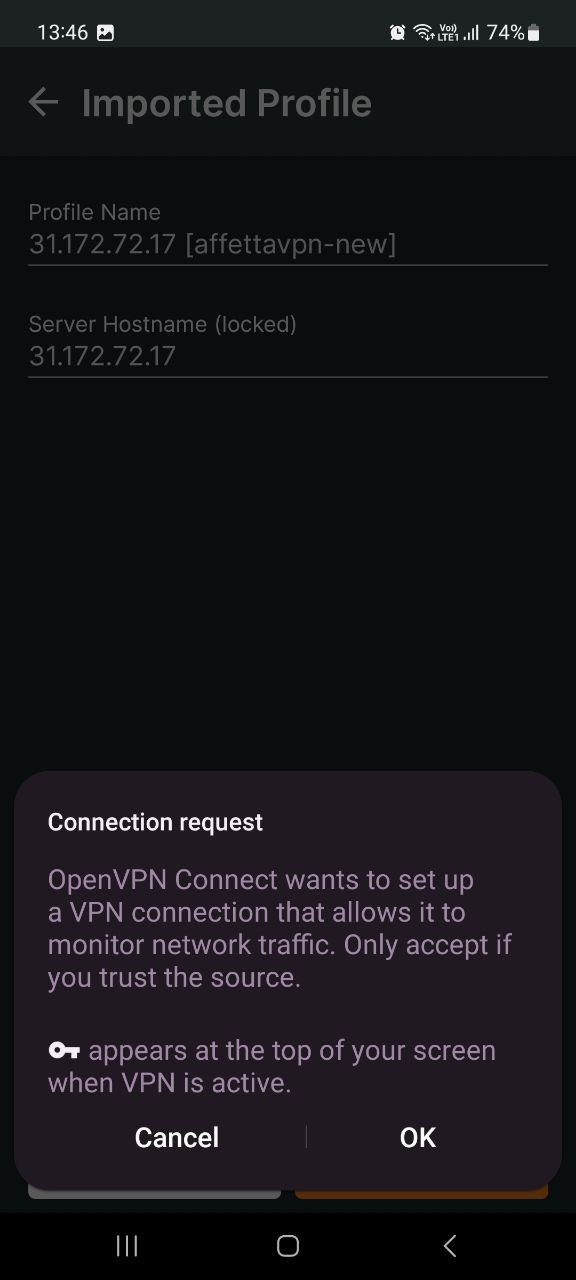
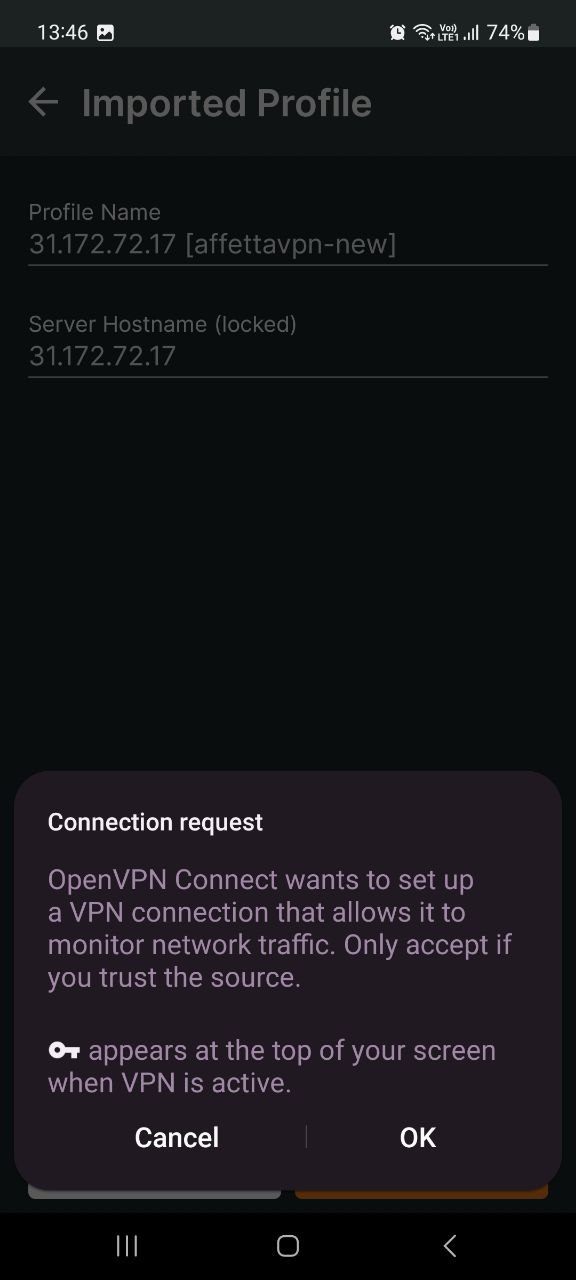
- Разрешить подключение
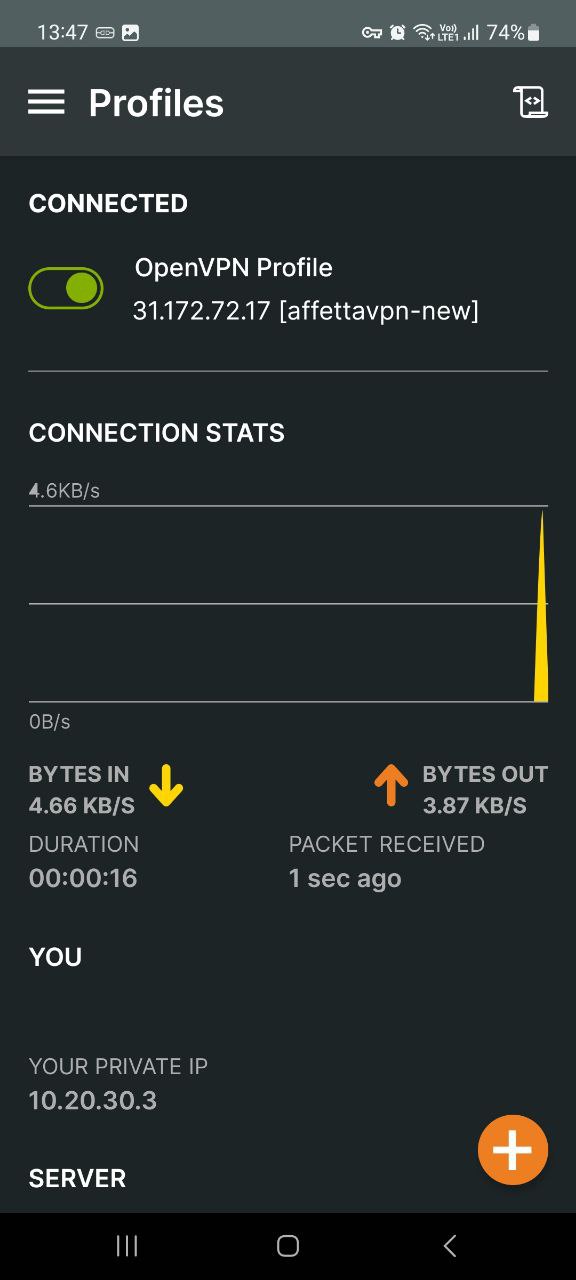
- Если вы видите CONNECTED значит VPN работает.
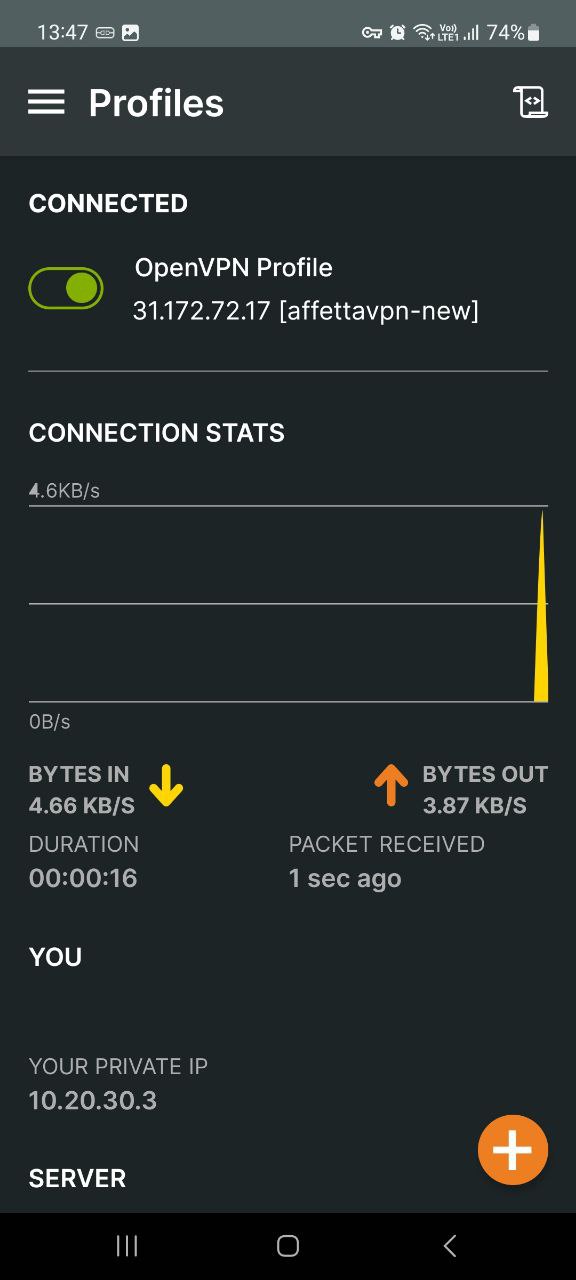
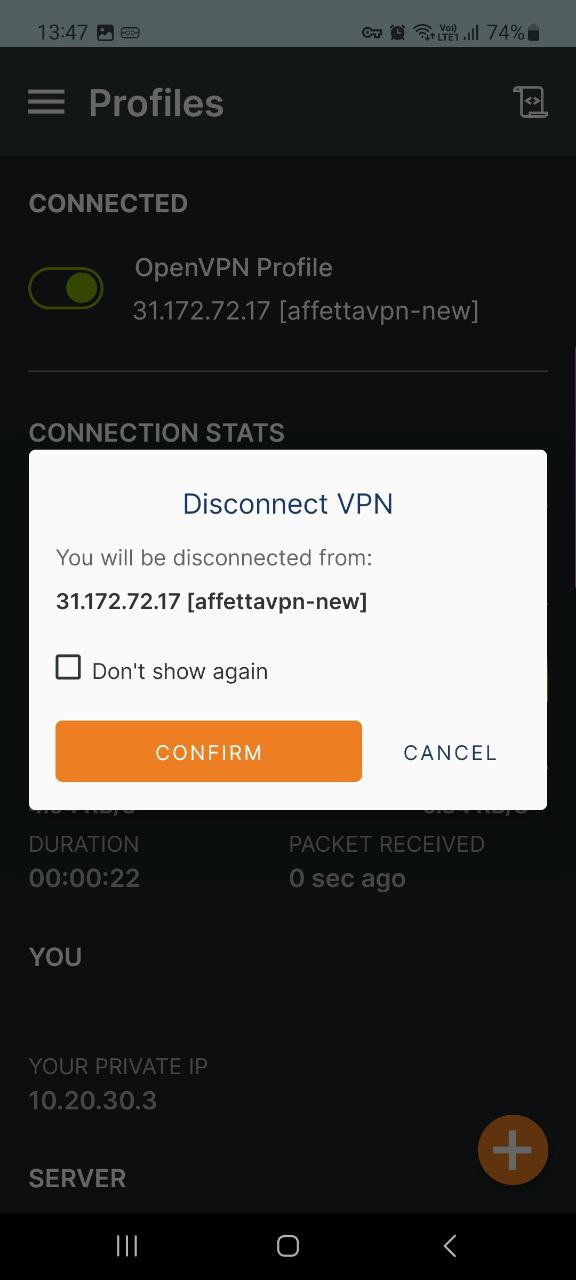
- Чтобы отключится нужно нажать зелёную кнопку и подтвердить.