
Wireguard
VPN контролируется компанией и траффик может отслеживаться
Если возникли проблемы на любом из шагов обратитесь к системному администратору
Инструкция для Windows
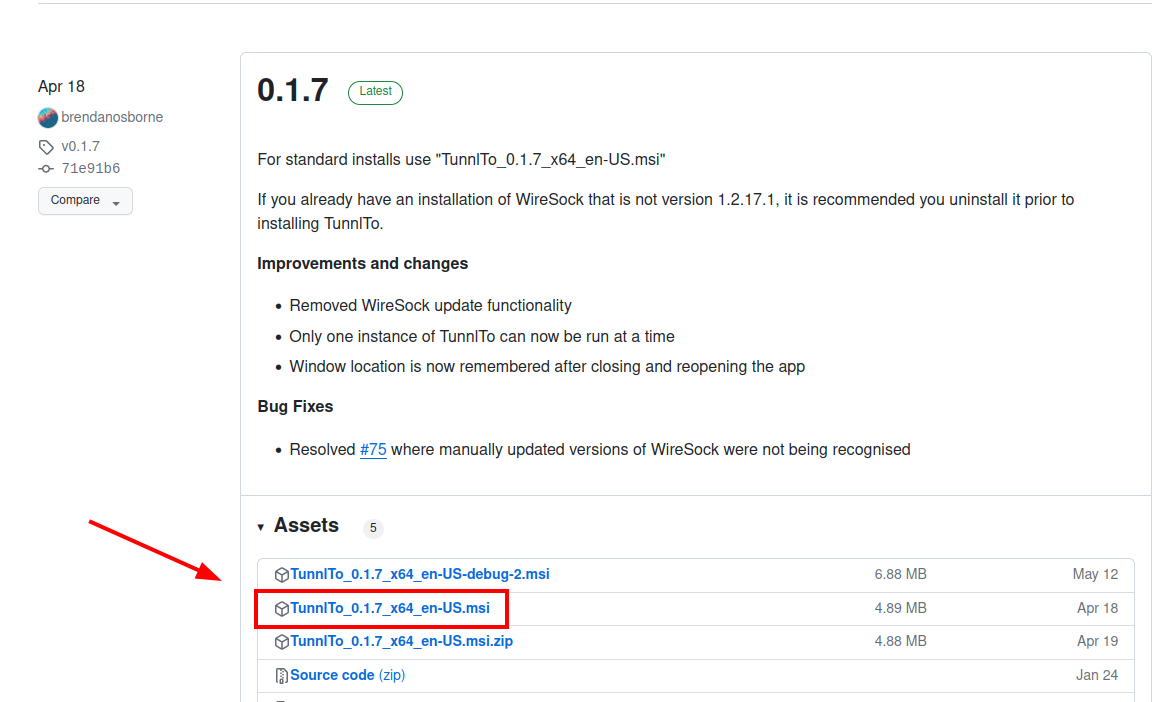
- Скачать Wireguard клиент TunnlTo с GitHub
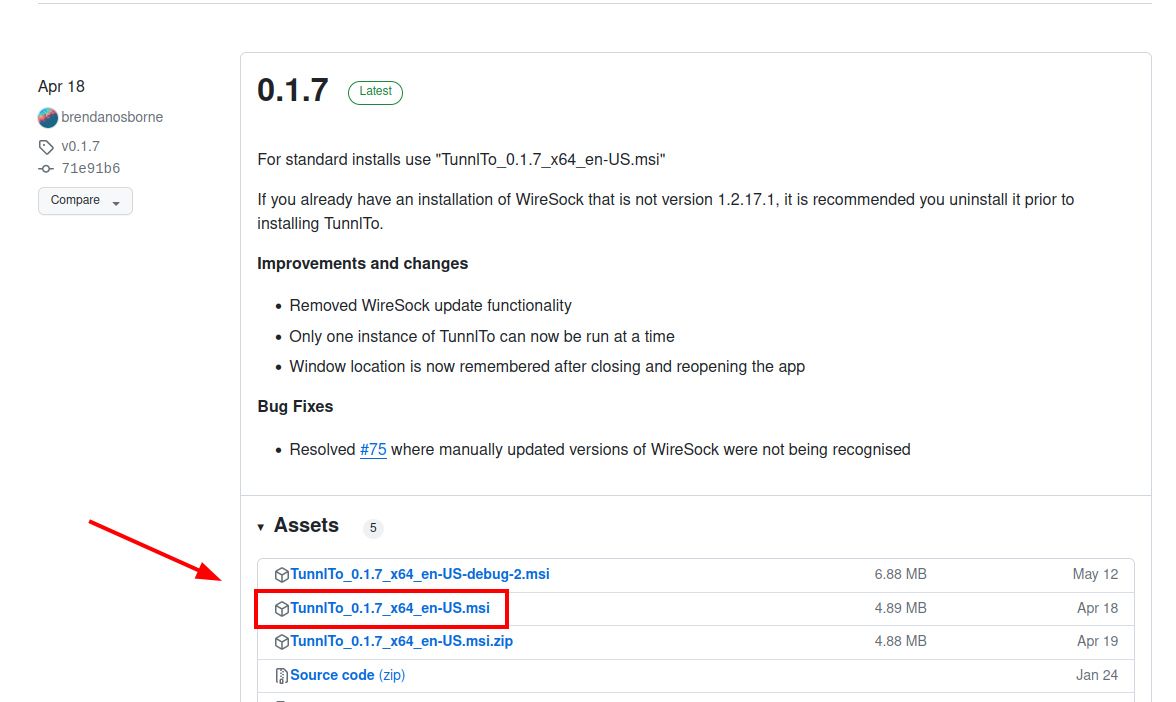
-
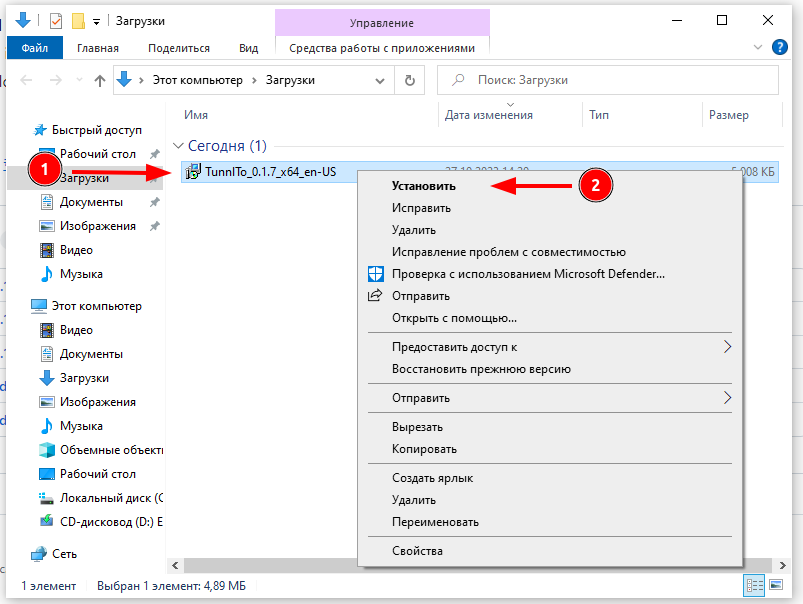
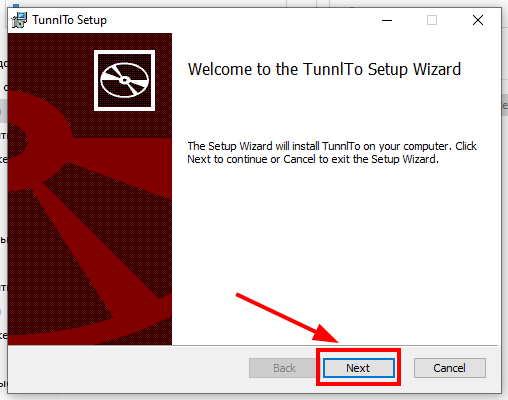
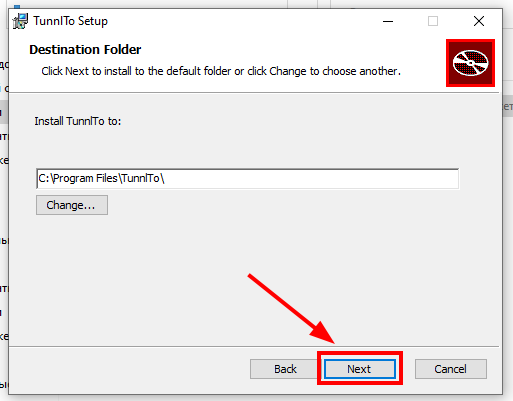
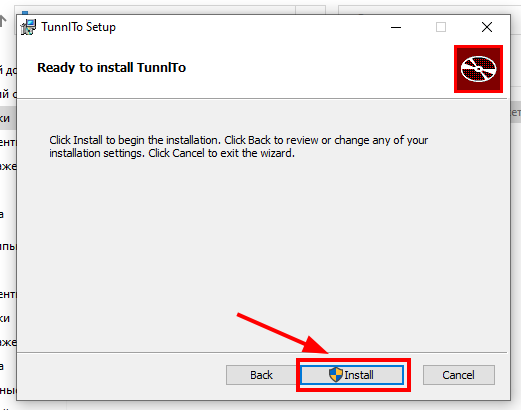
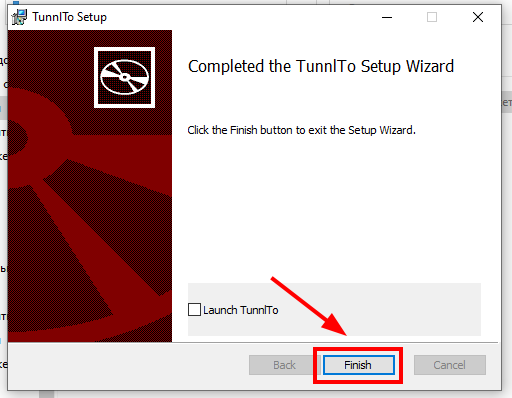
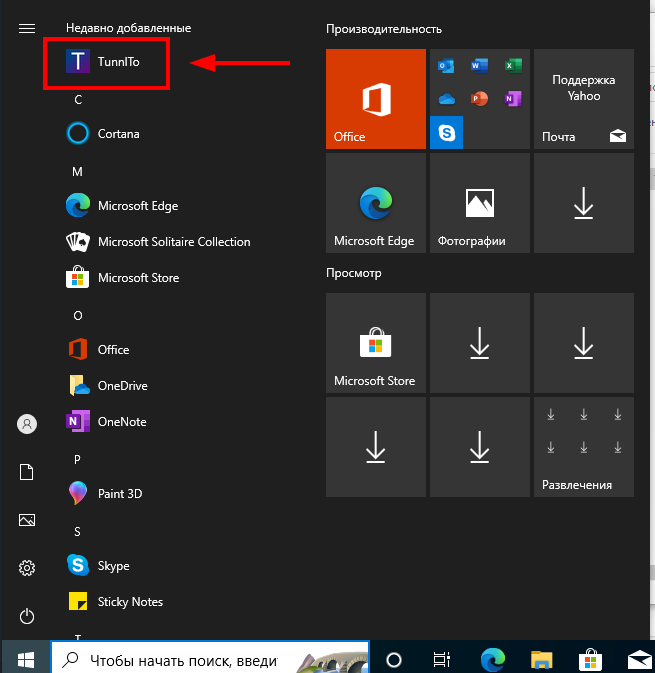
Установить TunnlTo из скачанного файла
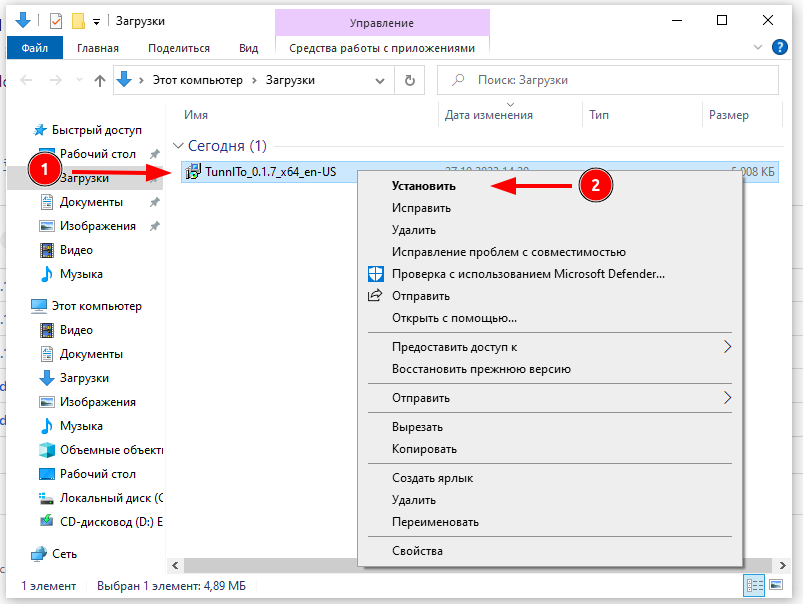
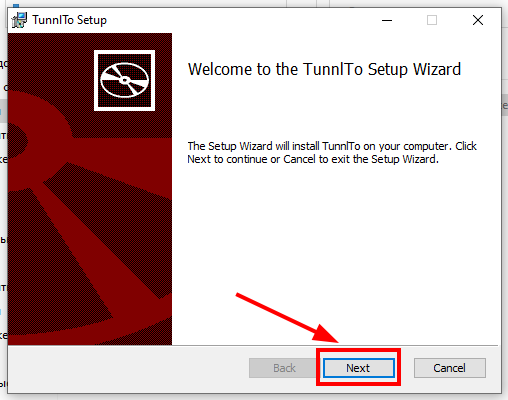
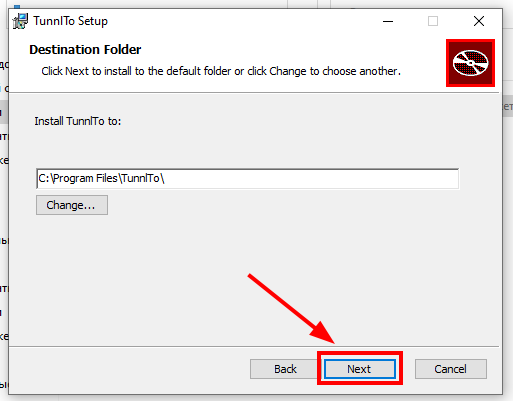
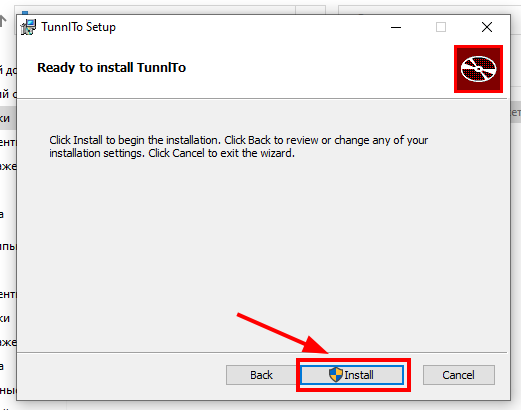
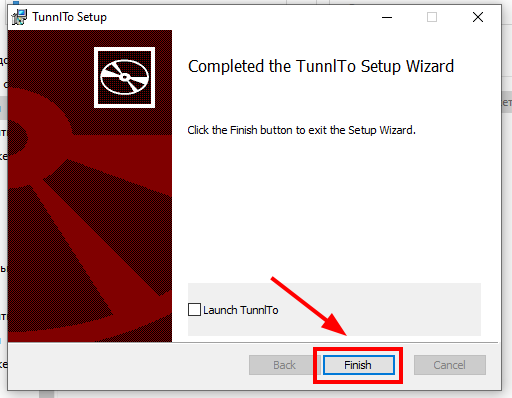
-
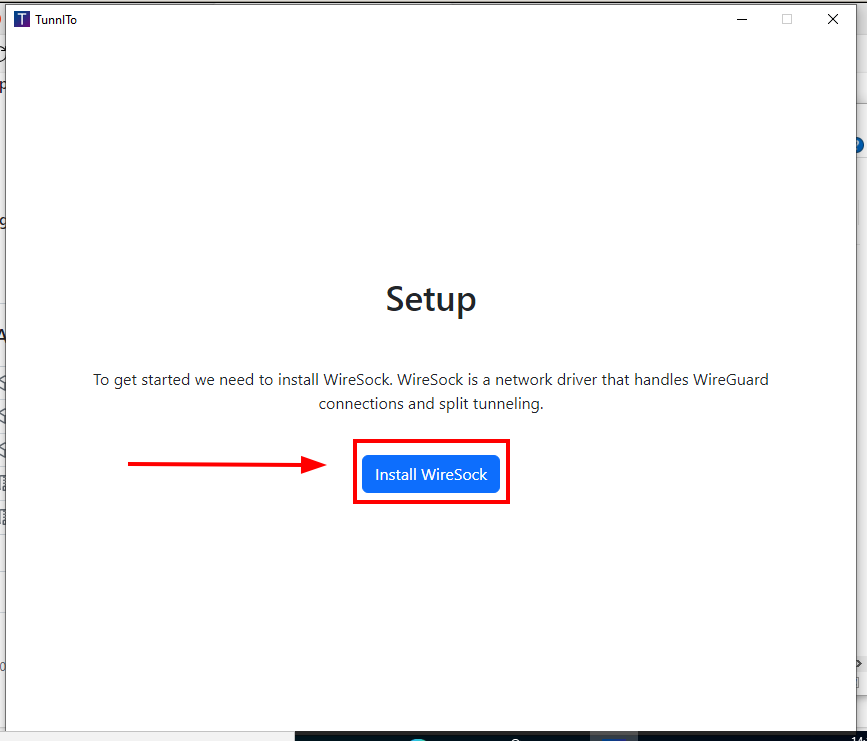
Установить сетевой интерфейс
3.1 Открыть TunnlTo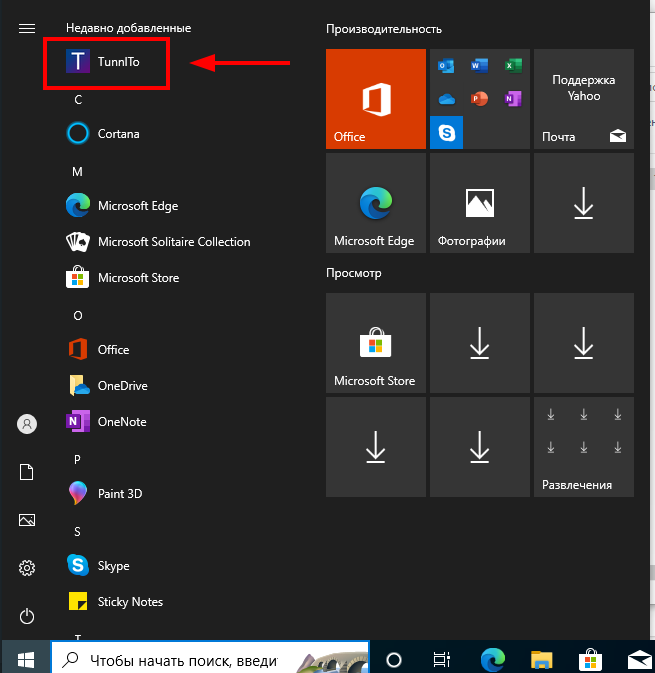
3.2 Нажать Install WireSock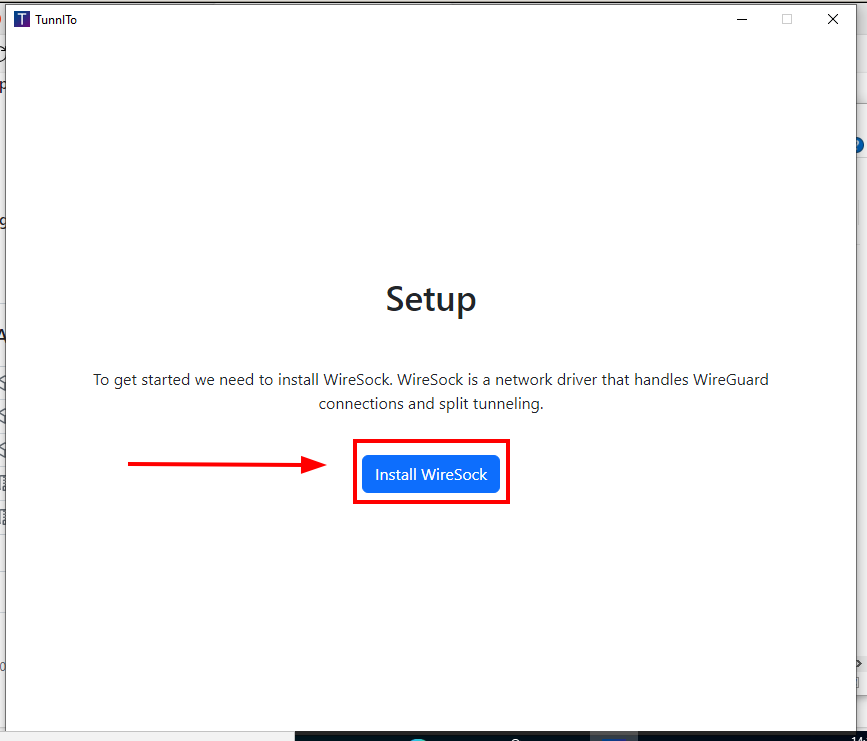
- Сгенерировать профиль для подключения
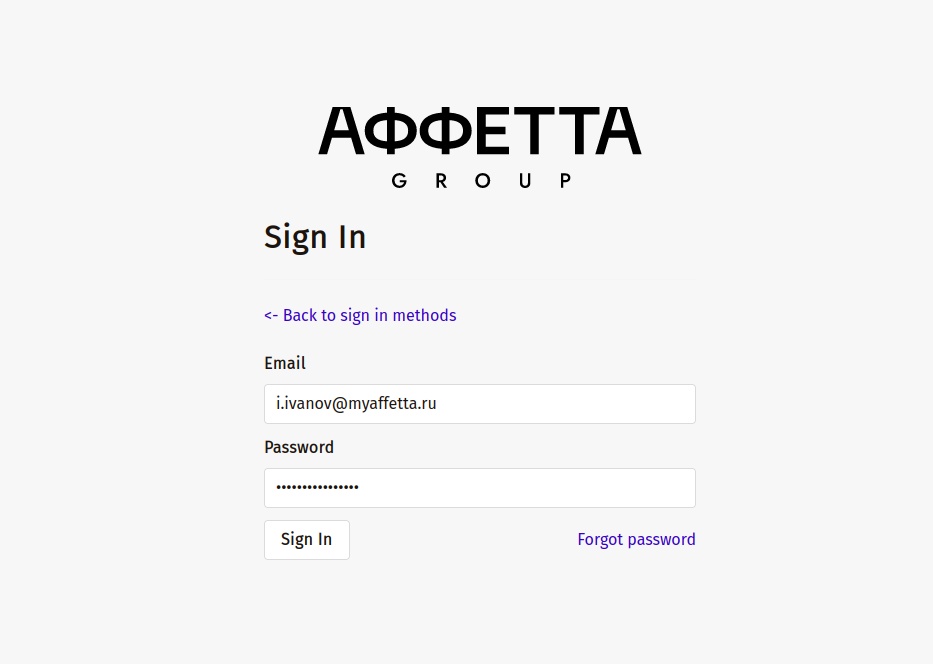
4.1 Перейти по адресу https://vpn.myaffetta.ru и ввести свои учетные данные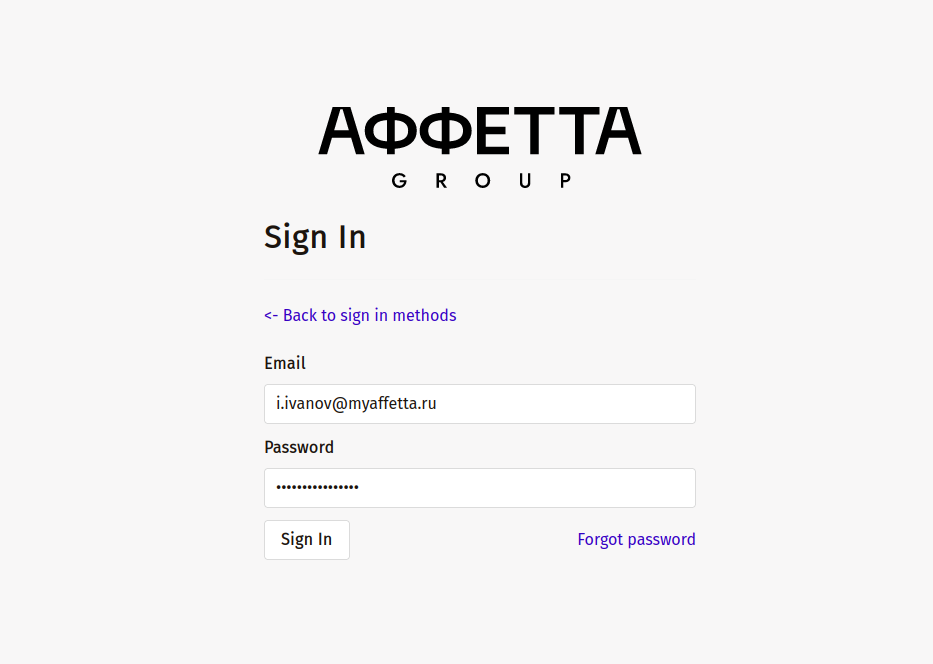
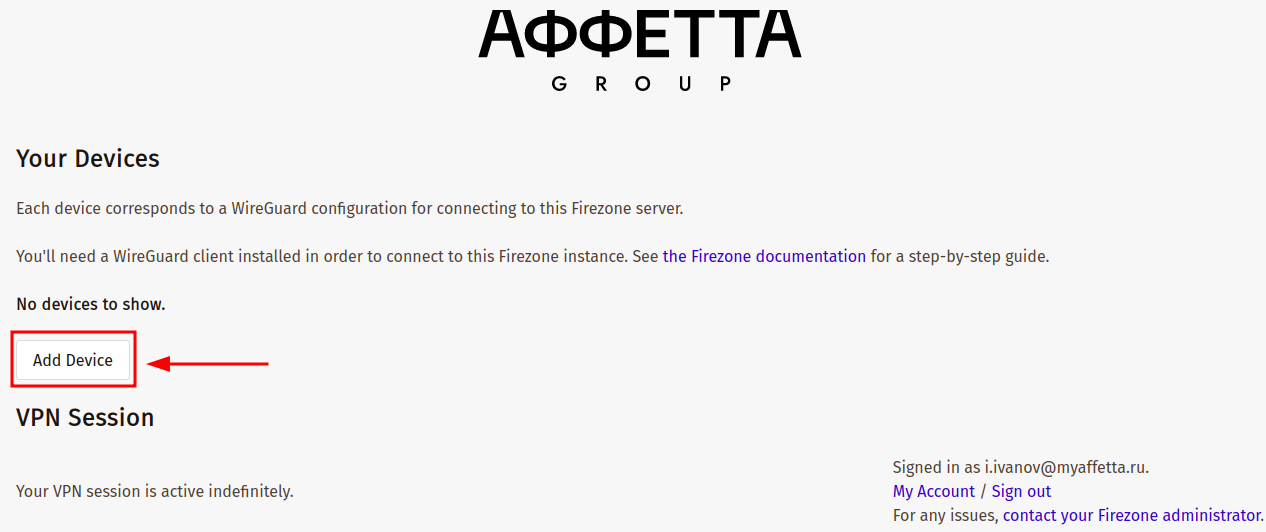
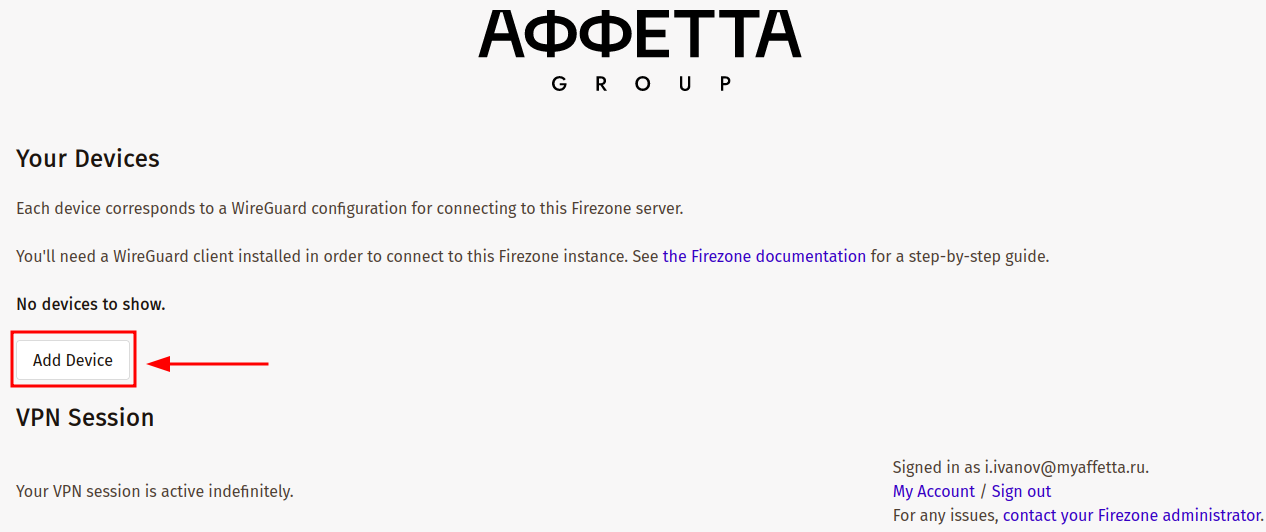
4.2 Нажать по кнопке Add Device!!!ВАЖНО!!! Для каждого устройства должен быть создан свой профиль, использование одного и того же профиля на нескольких устройствах одновременно приведет к непредвиденным проблемам с VPN.
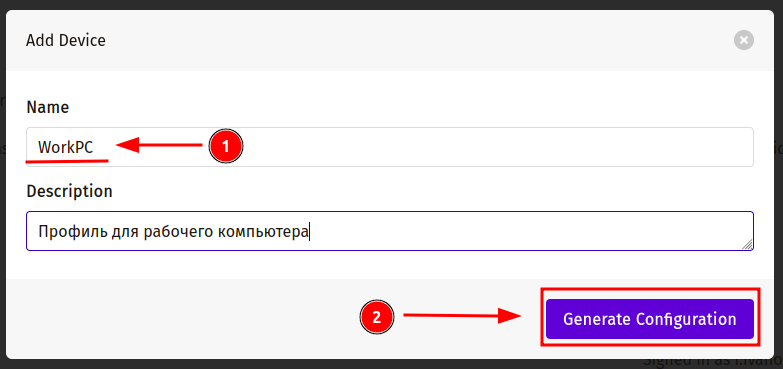
4.3 Задать имя профиля ЛАТИНСКИМИ БУКВАМИ и описание по желанию, нажать кнопку Generate Configuration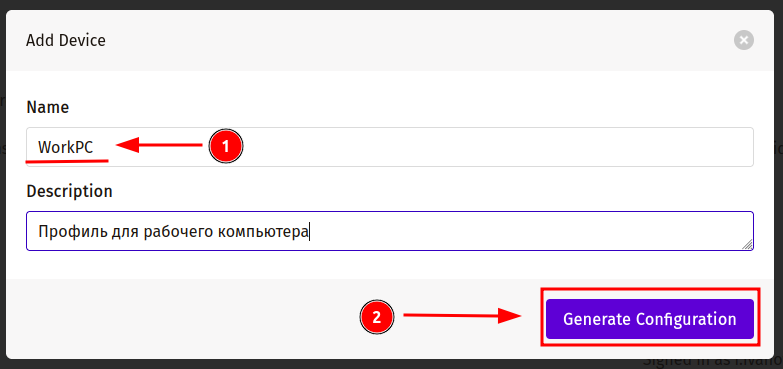
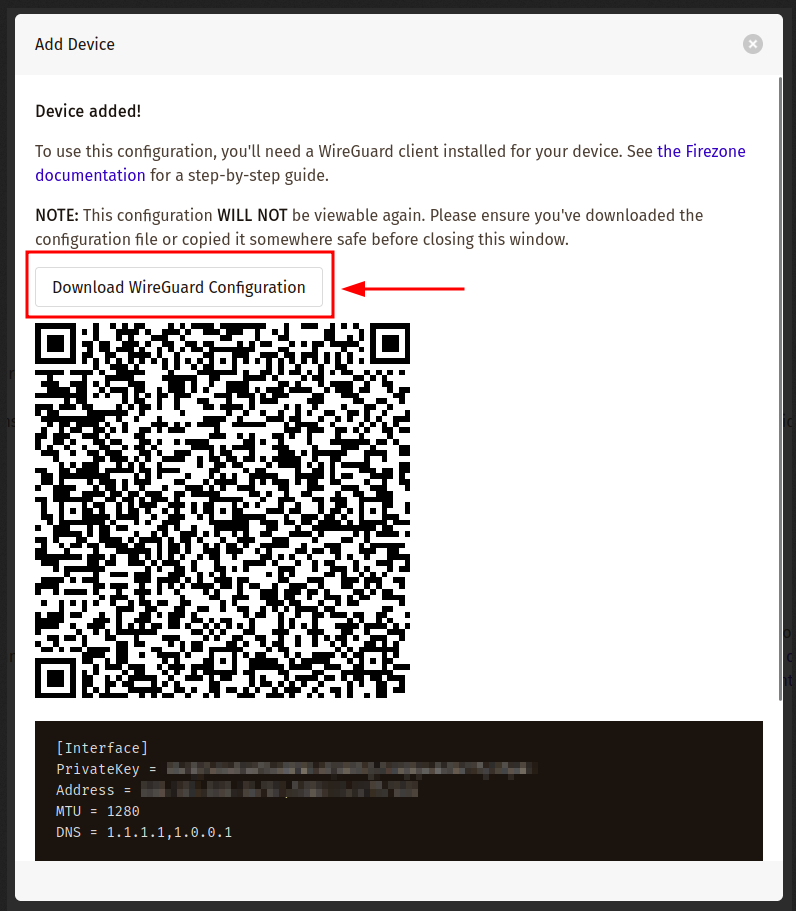
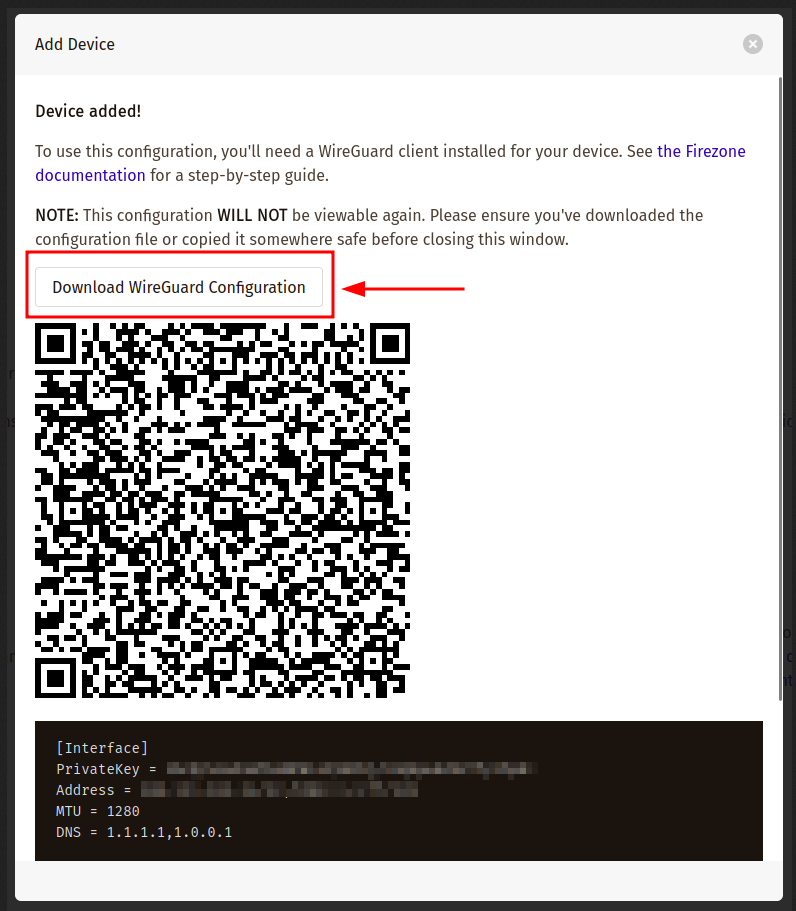
4.4 Скачать новый профиль, нажав по кнопке Download Wireguard Configuration (альтернативно можно отсканировать QR-код или скопировать конфигурацию профиля ниже в файл)!!!ВАЖНО!! Конфигурацию можно увидеть и загрузить только один раз - во время создания, если вы не сохранили её то вам придётся удалить этот профиль и создать новый.
- Импортировать профиль
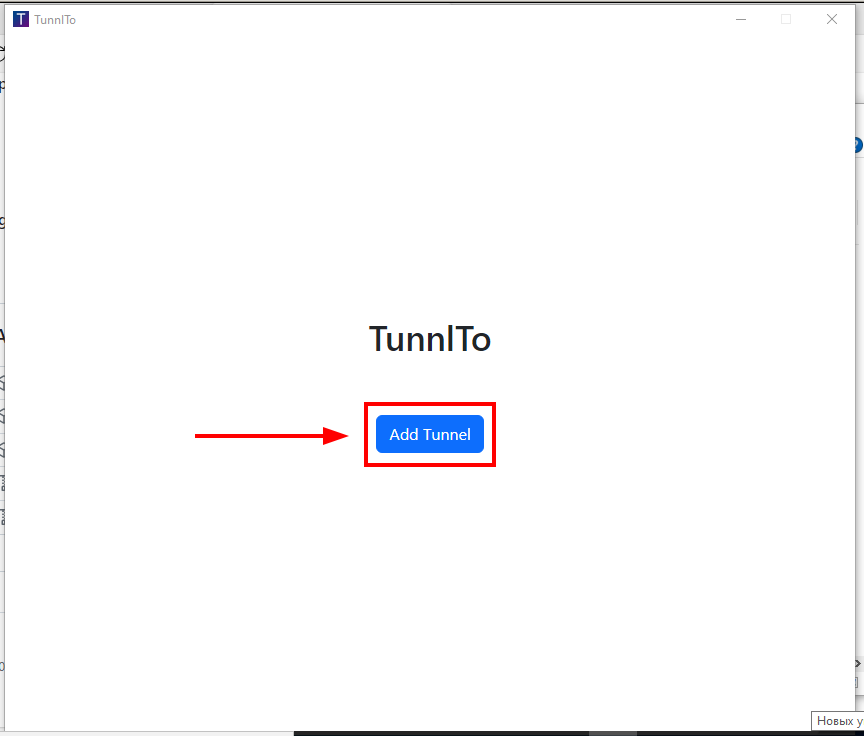
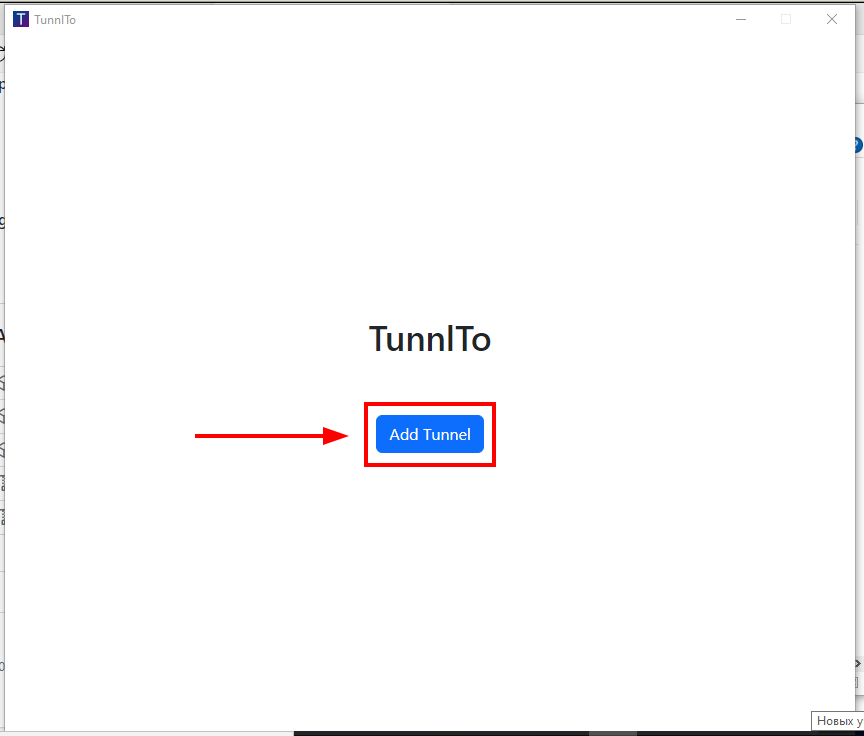
5.1 Открыть приложение TunnlTo и нажать кнопку Add Tunnel
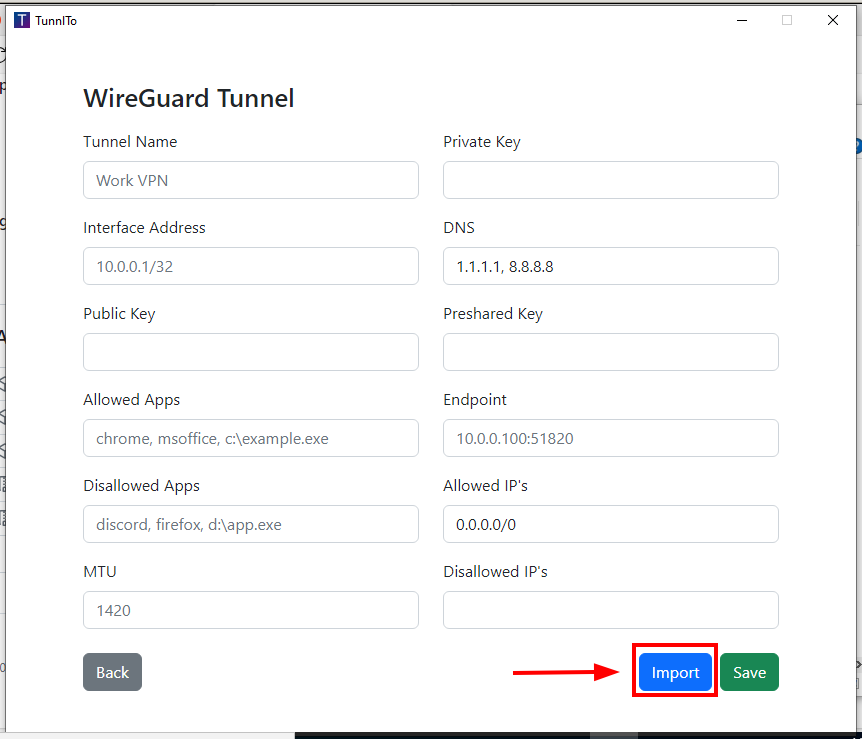
5.2 Нажать кнопку Import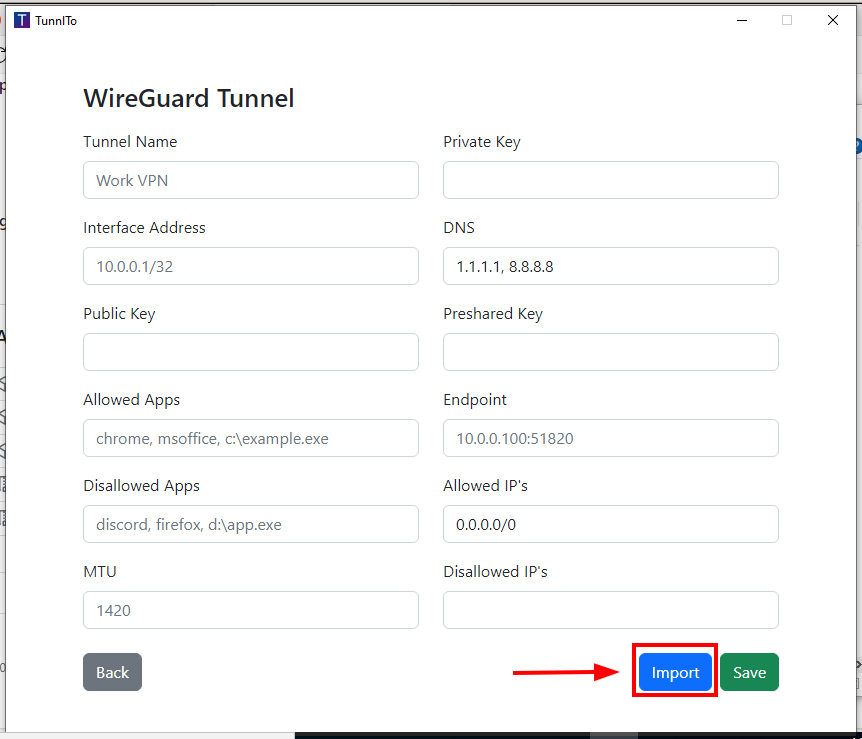
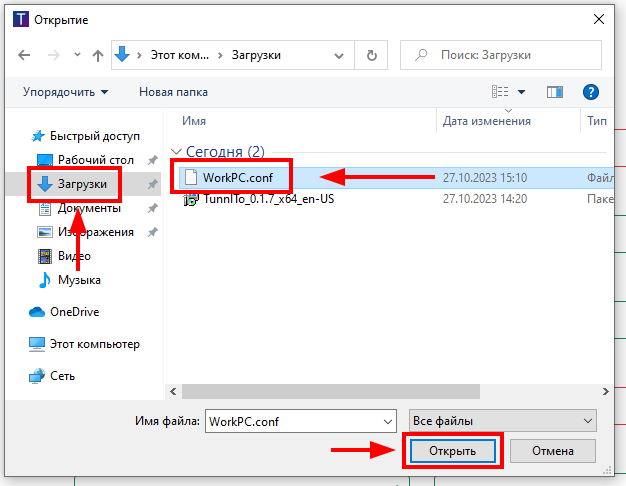
5.3 Найти загруженный профиль и нажать кнопку Открыть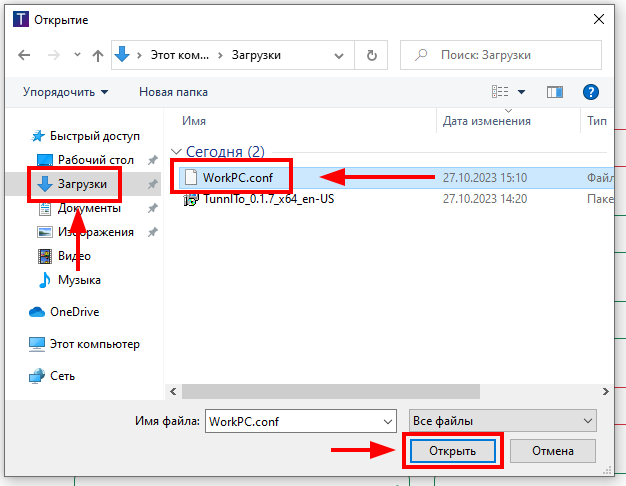
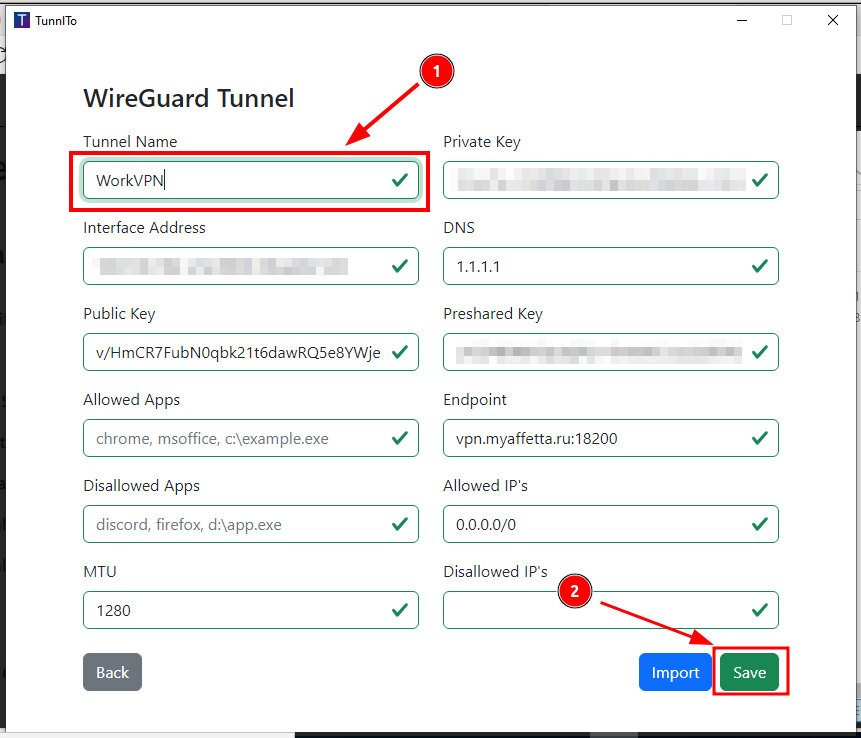
5.4 Задать имя профилю и нажать кнопку Save(Не обязательно)
Поле Allowed Apps позволяет указывать приложения, которым разрешено подключатся через VPN
Поле Disallowed Apps позволяет указывать приложения, которым запрещено подключатся через VPN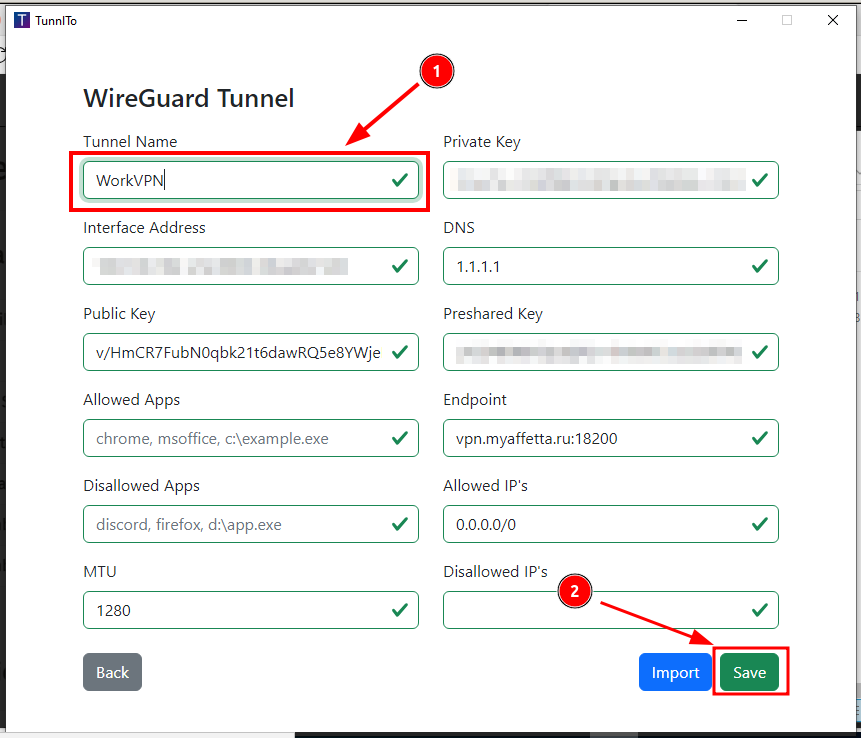
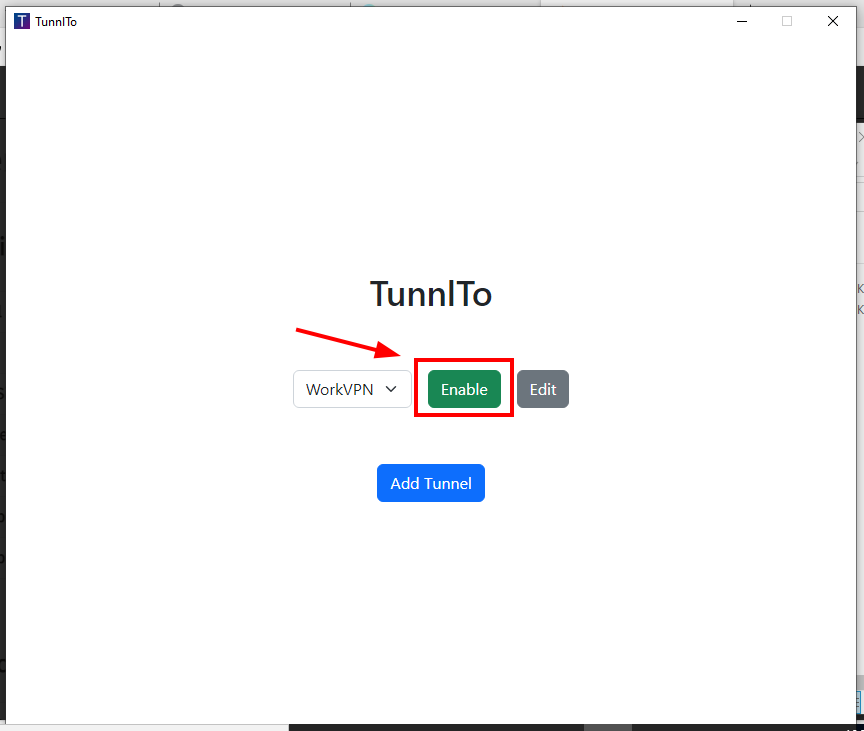
5.5 Нажать кнопку Enable чтобы включить VPN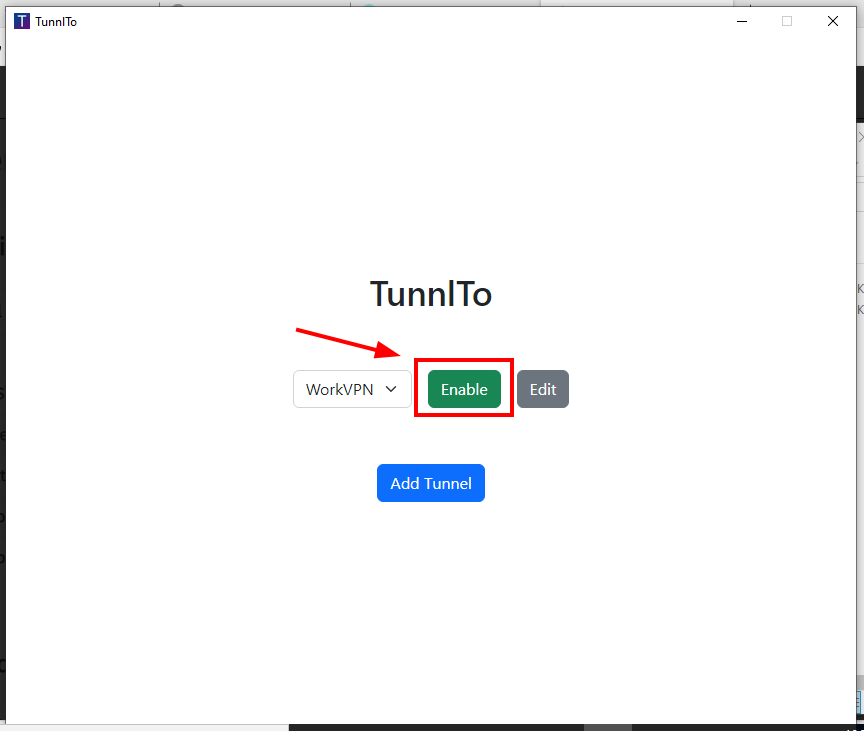
Инструкция для Linux
- Установить основные пакеты
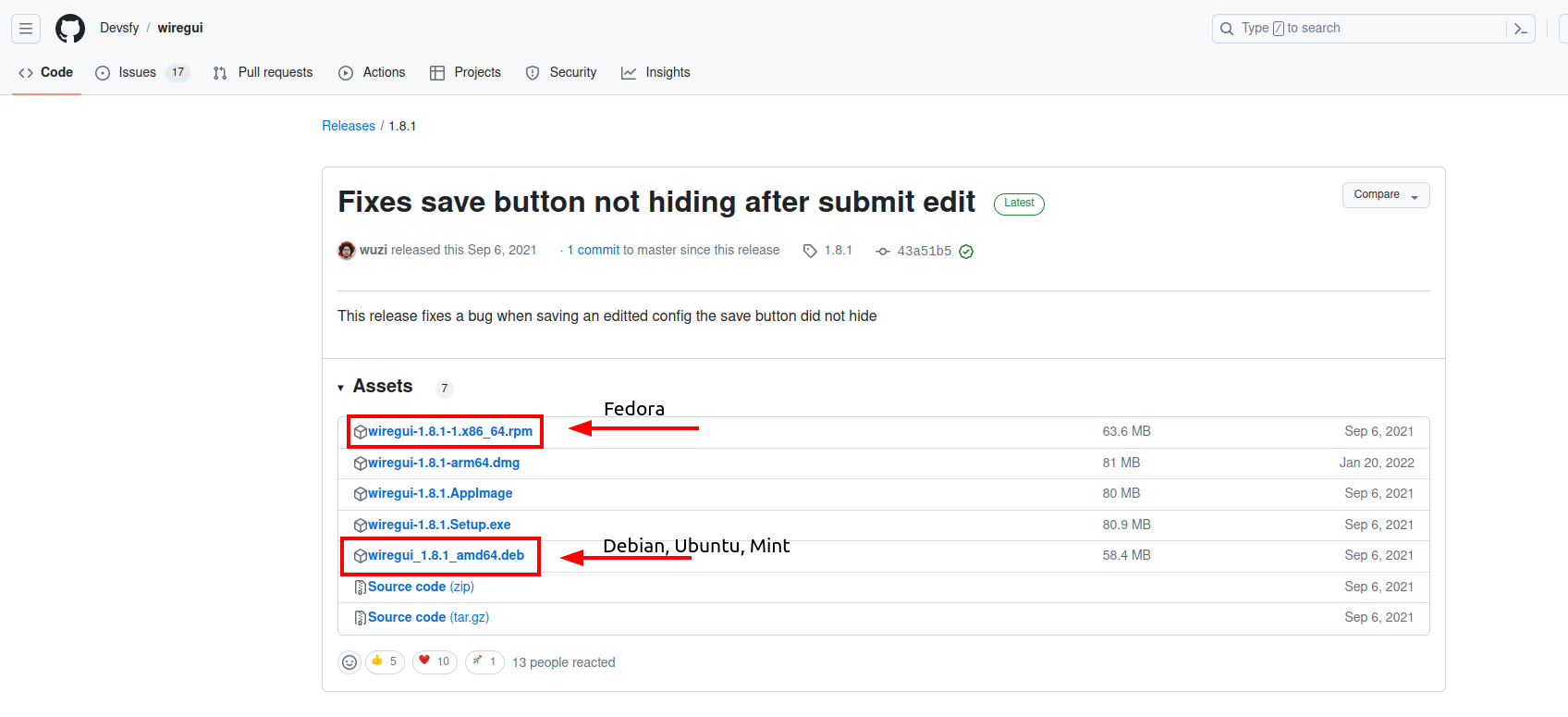
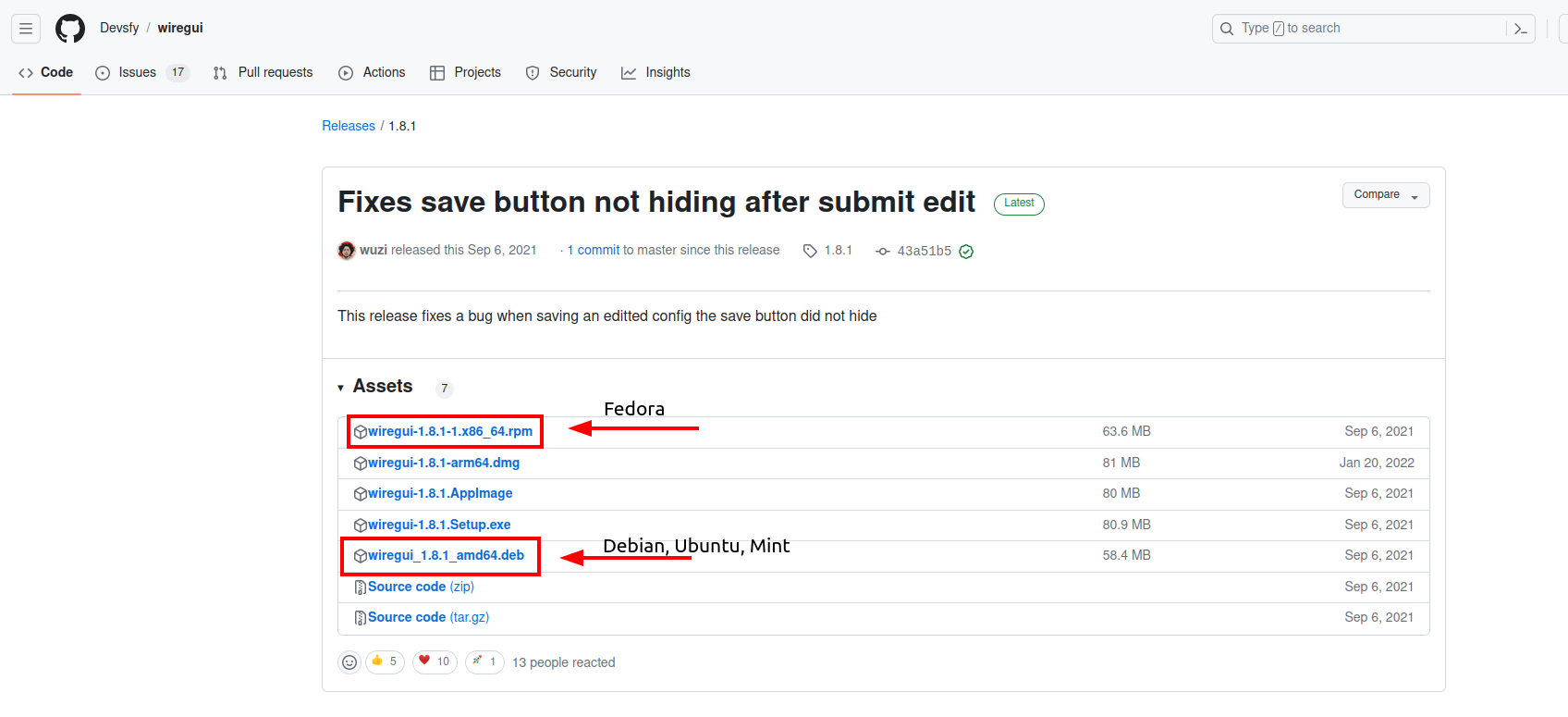
#Для Debian, Ubuntu, Mint sudo apt update && sudo apt install -y wireguard resolvconf #Для Fedora sudo dnf install wireguard-tools - Скачать WireGui с репозитория (*.deb для Ubuntu, *.rpm для Fedora)
-
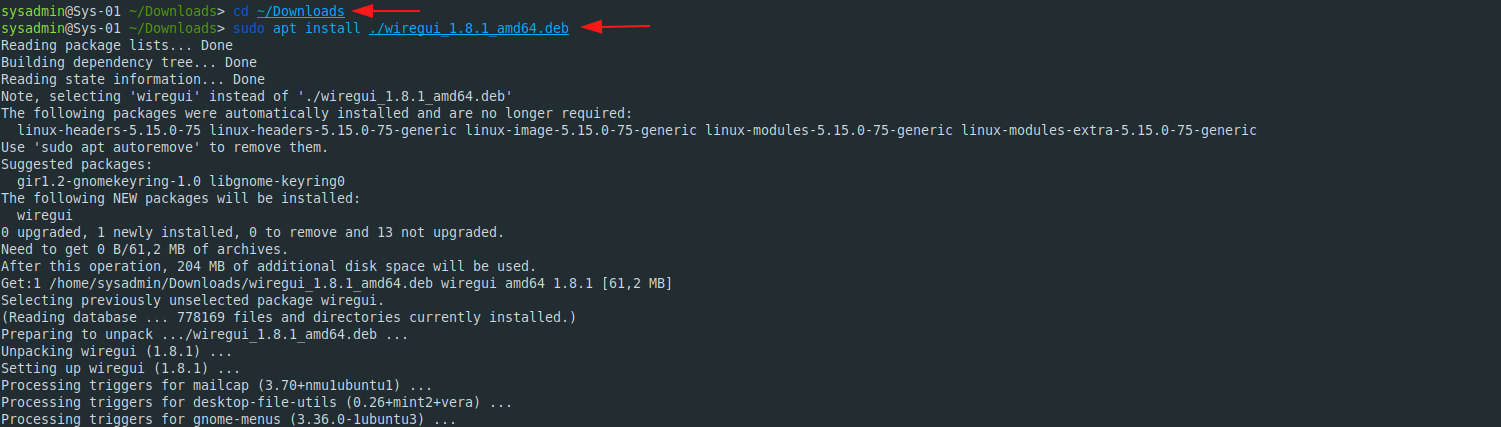
Установить WireGui из скачанного файла командами
#перейти в папку загрузок
cd ~/Downloads
#установить WireGui на Debian, Ubuntu, Mint
sudo apt install ./wiregui_1.8.1_amd64.deb
#установить WireGui на Fedora
sudo dnf install ./wiregui-1.8.1-1.x86_64.rpm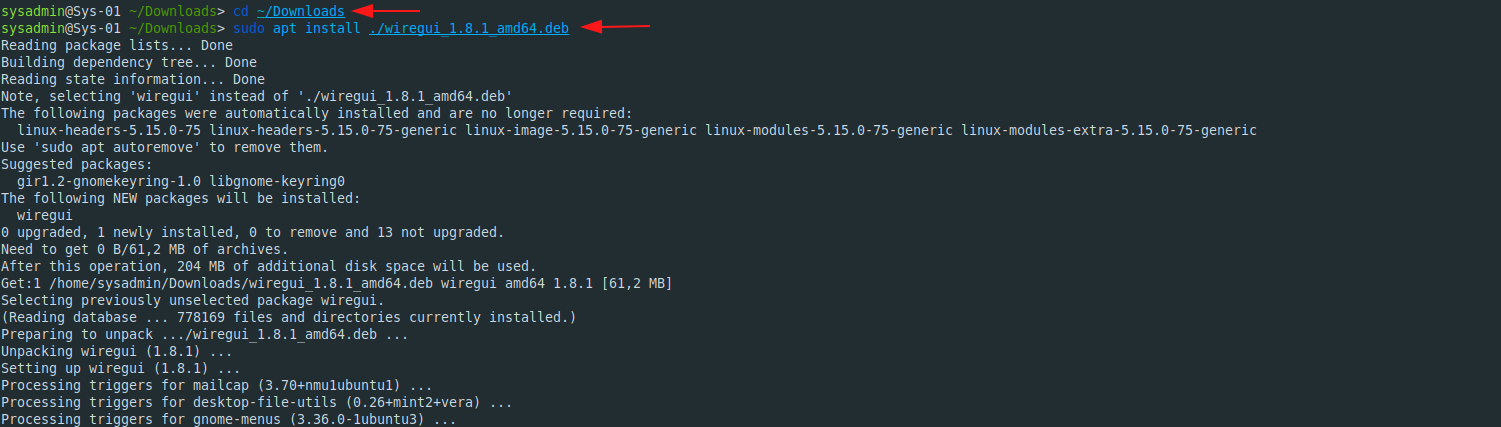
- Сгенерировать профиль для подключения
4.1 Перейти по адресу https://vpn.myaffetta.ru и ввести свои учетные данные
4.2 Нажать по кнопке Add Device!!!ВАЖНО!!! Для каждого устройства должен быть создан свой профиль, использование одного и того же профиля на нескольких устройствах одновременно приведет к непредвиденным проблемам с VPN.
4.3 Задать имя профиля ЛАТИНСКИМИ БУКВАМИ и описание по желанию, нажать кнопку Generate Configuration
4.4 Скачать новый профиль, нажав по кнопке Download Wireguard Configuration (альтернативно можно отсканировать QR-код или скопировать конфигурацию профиля ниже в файл)!!!ВАЖНО!! Конфигурацию можно увидеть и загрузить только один раз - во время создания, если вы не сохранили её то вам придётся удалить этот профиль и создать новый.
- Импортировать профиль
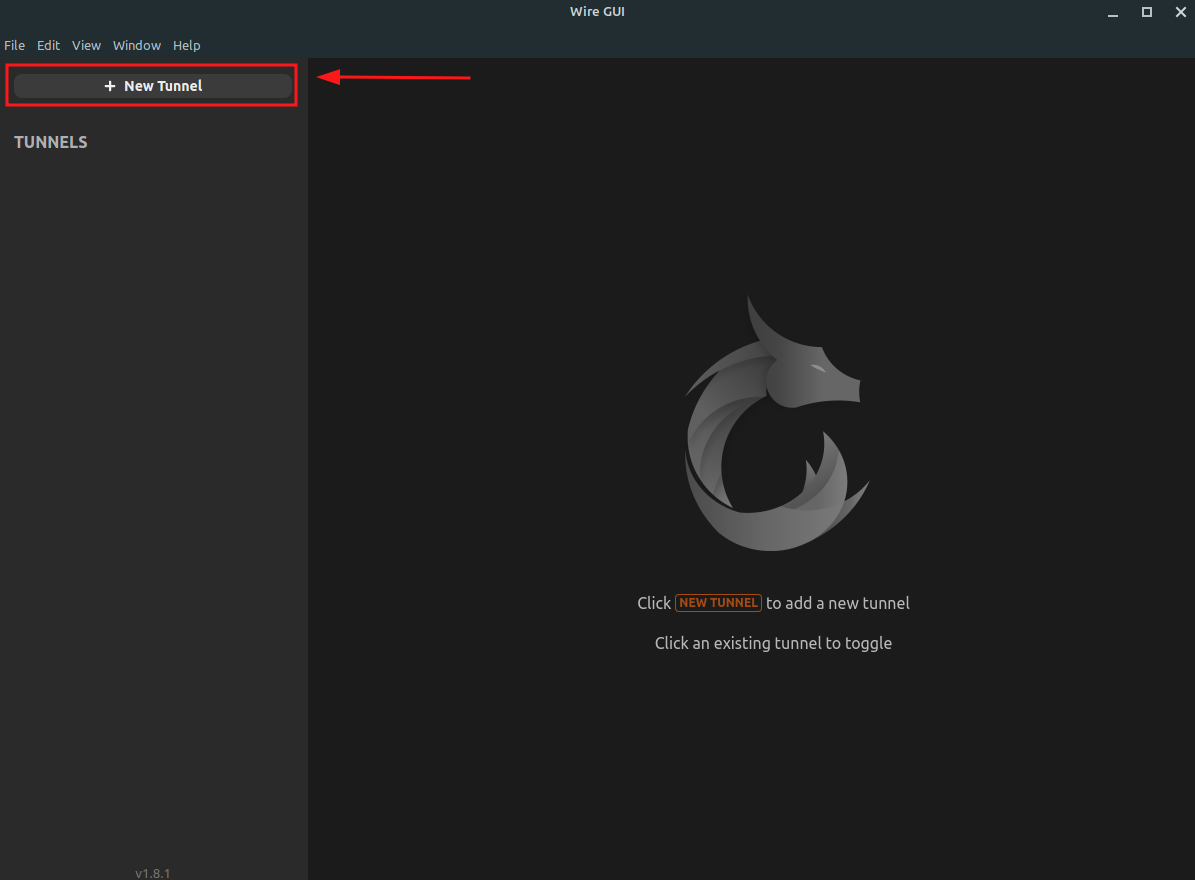
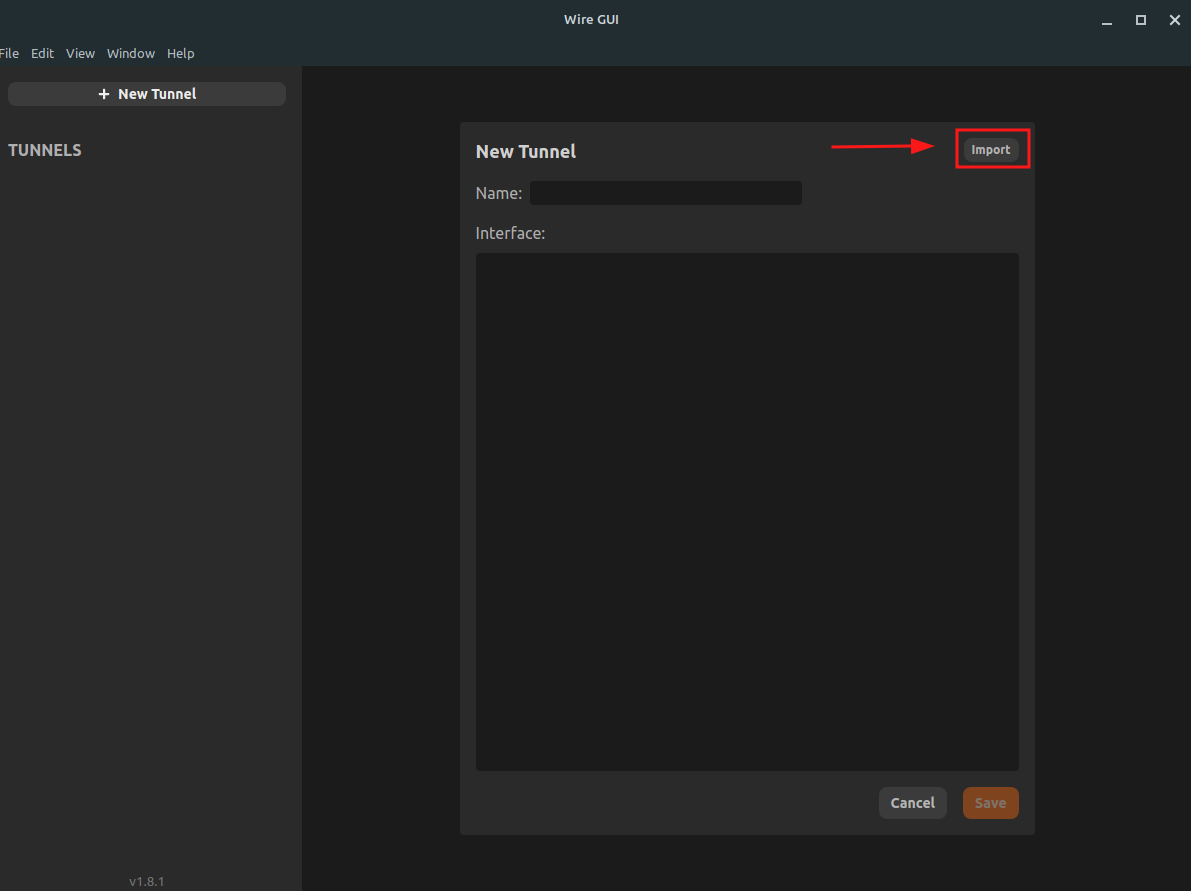
5.1 Открыть приложение WireGui и нажать кнопку + New Tunnel
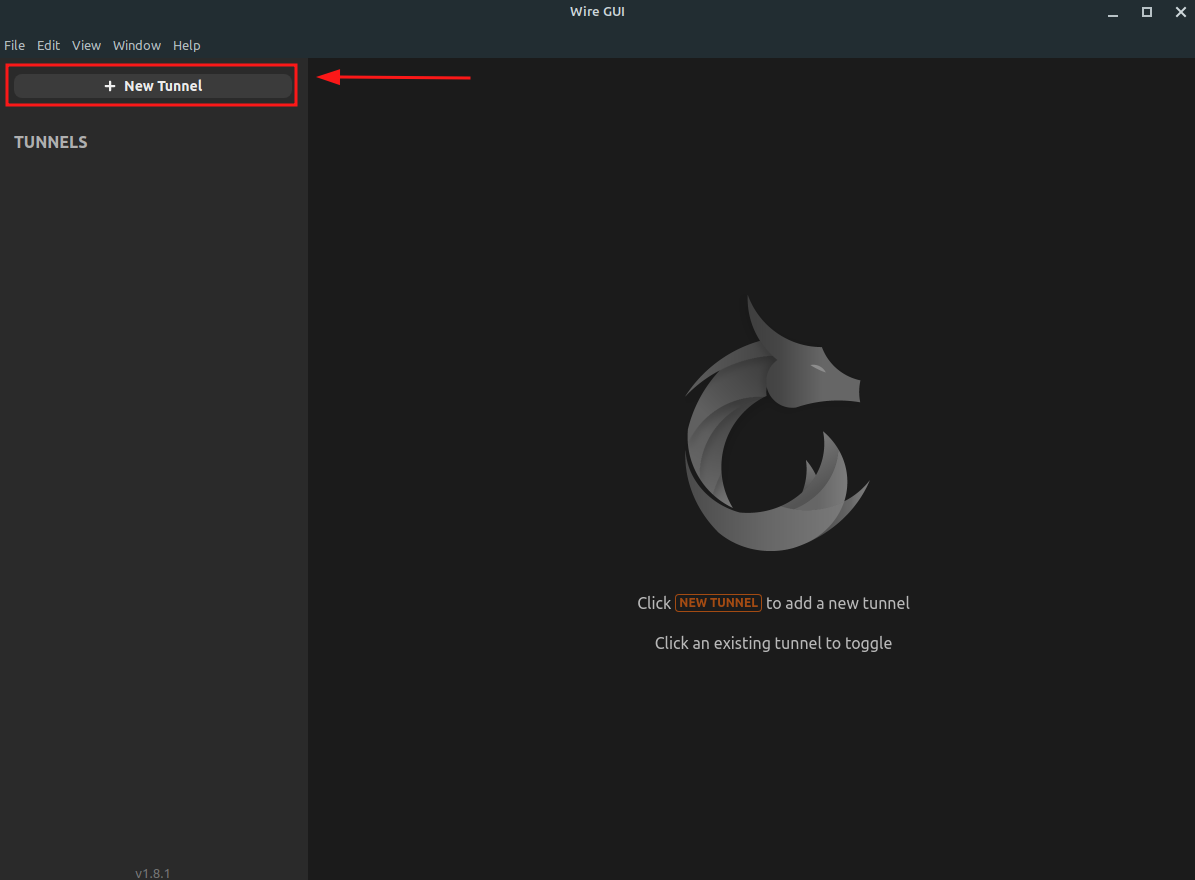
5.2 Нажать кнопку Import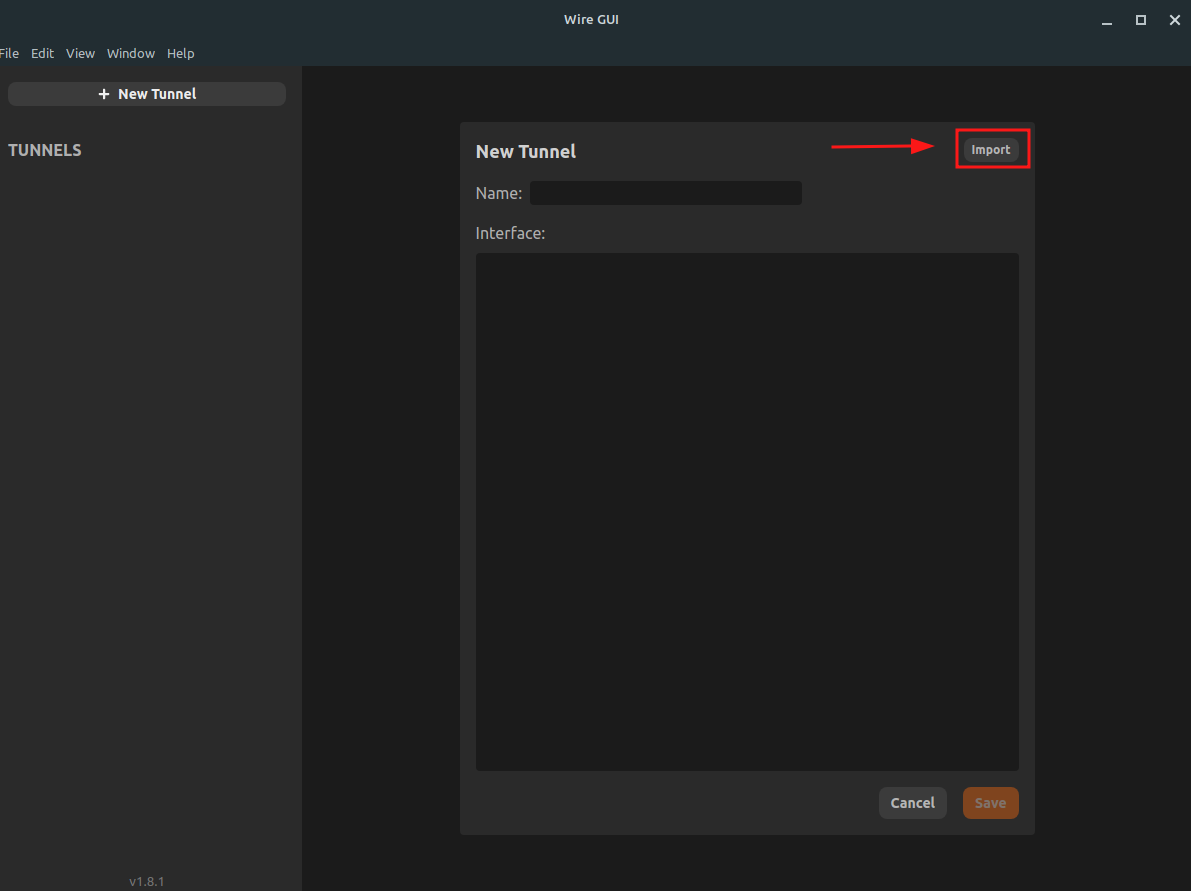
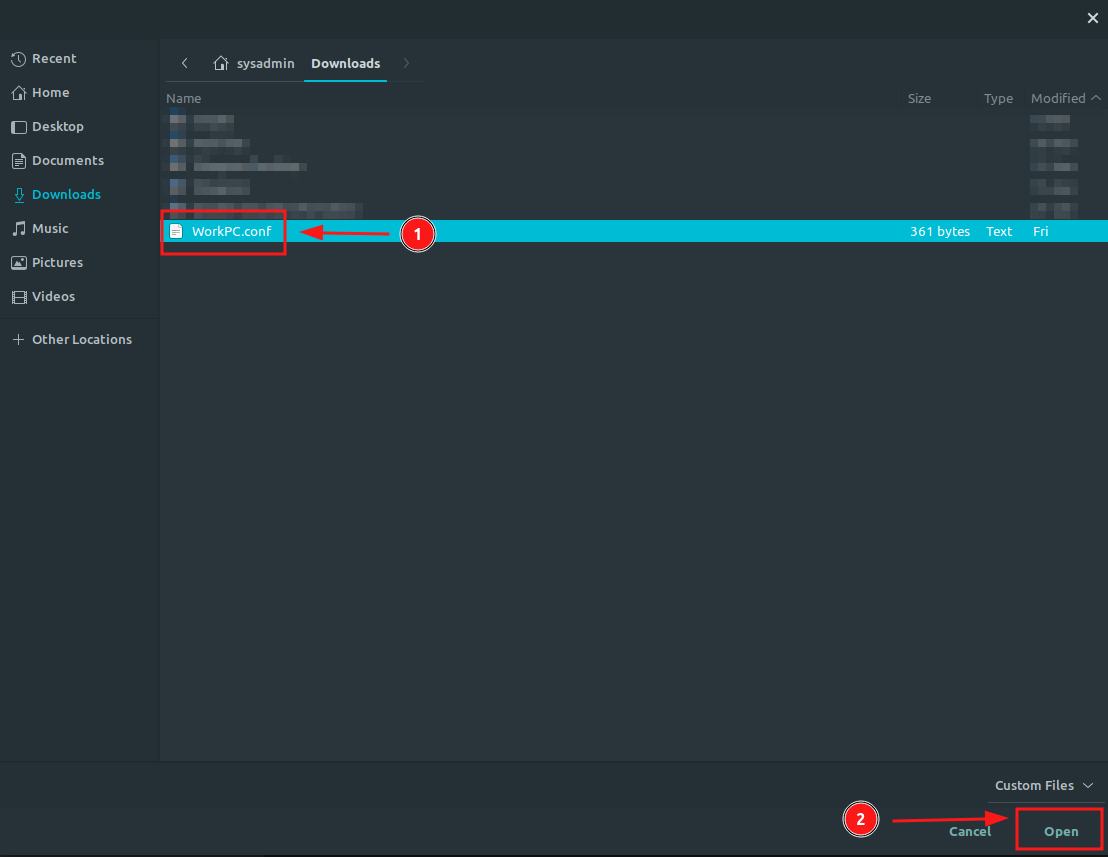
5.3 Найти загруженный профиль и открыть его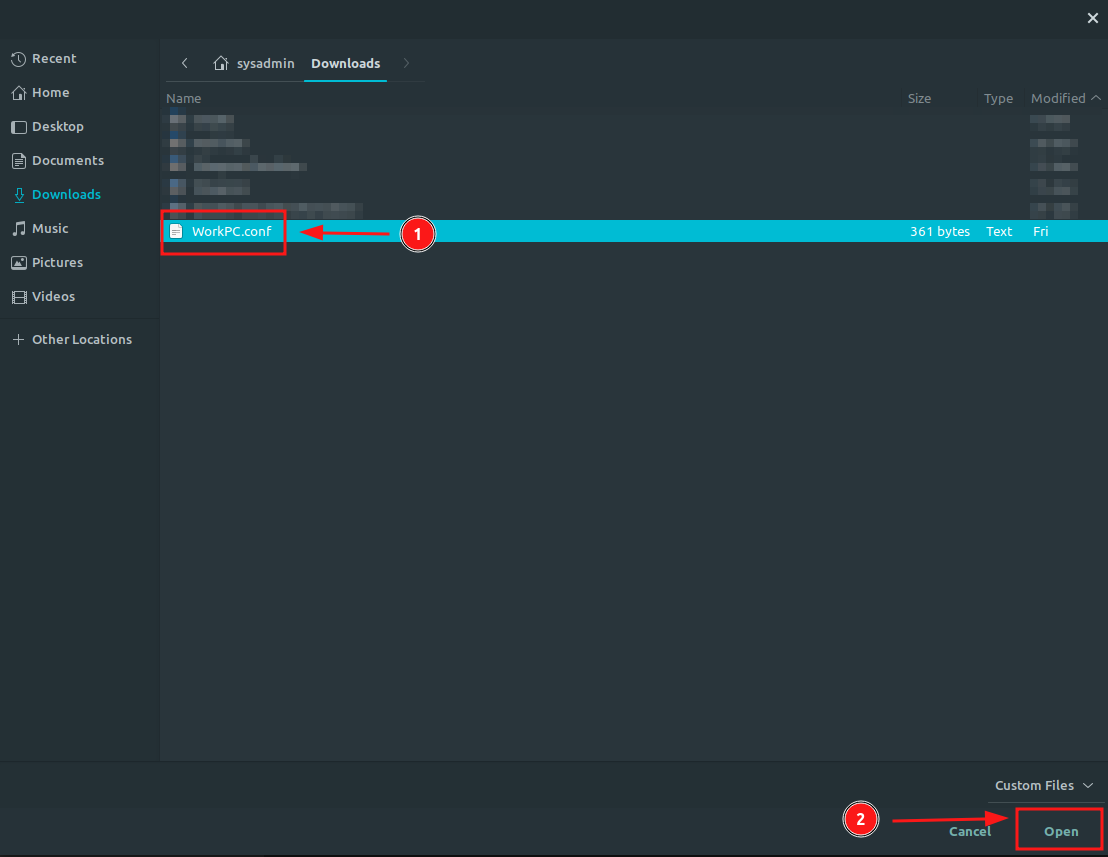
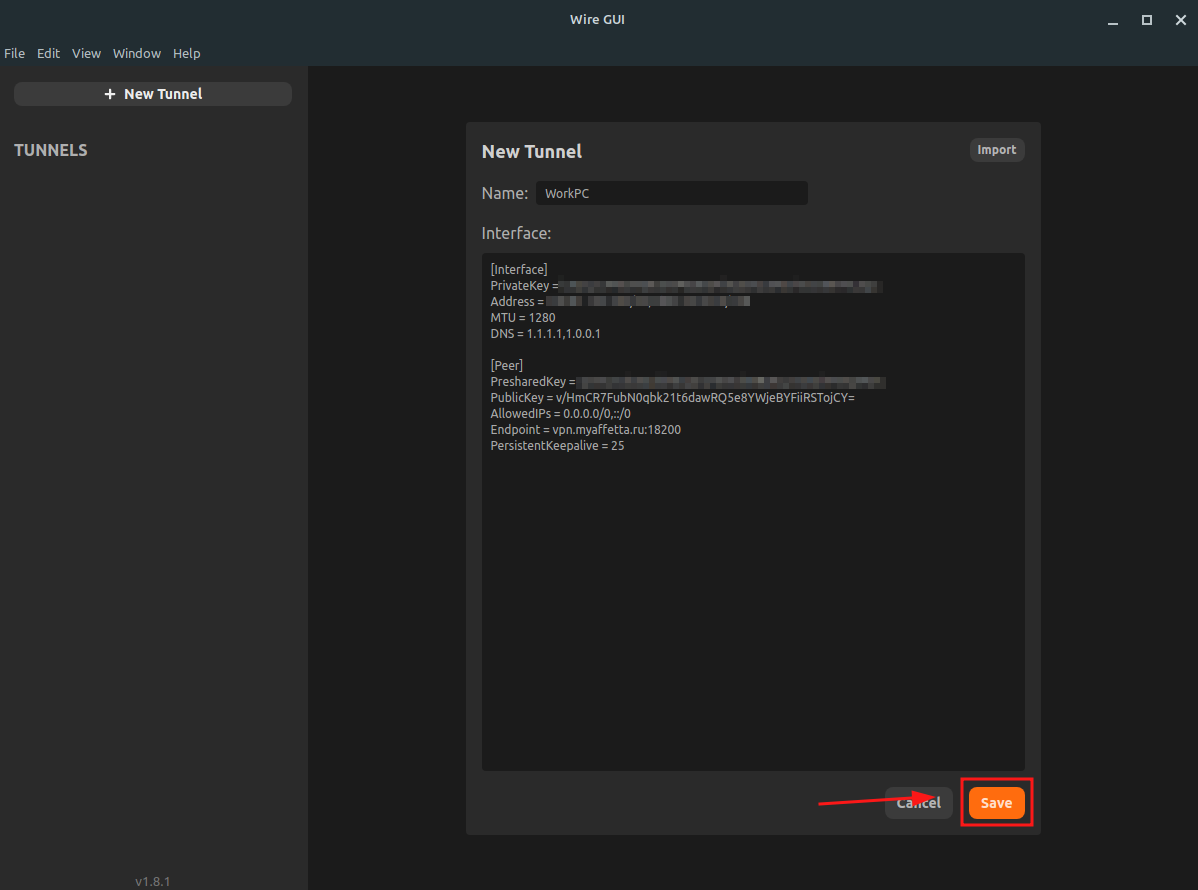
5.4 Нажать кнопку Save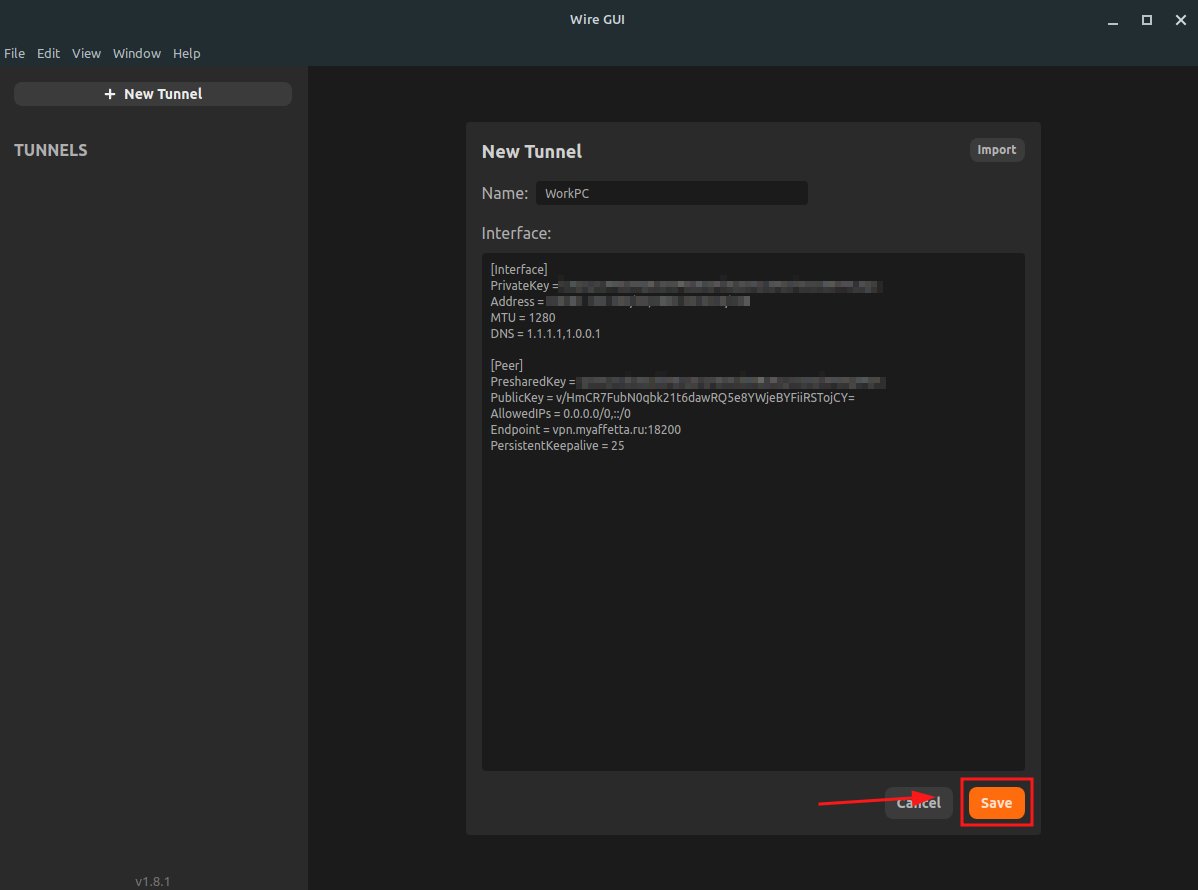
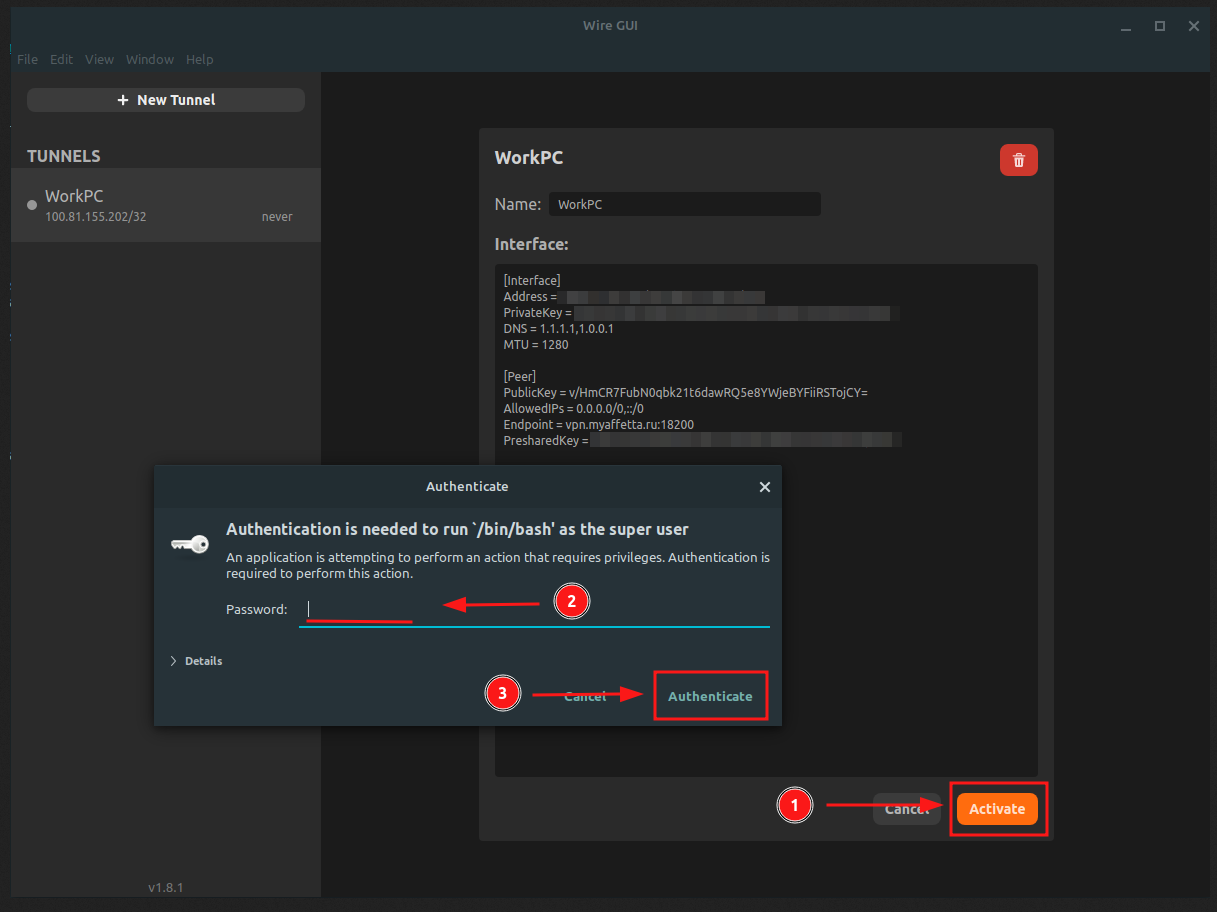
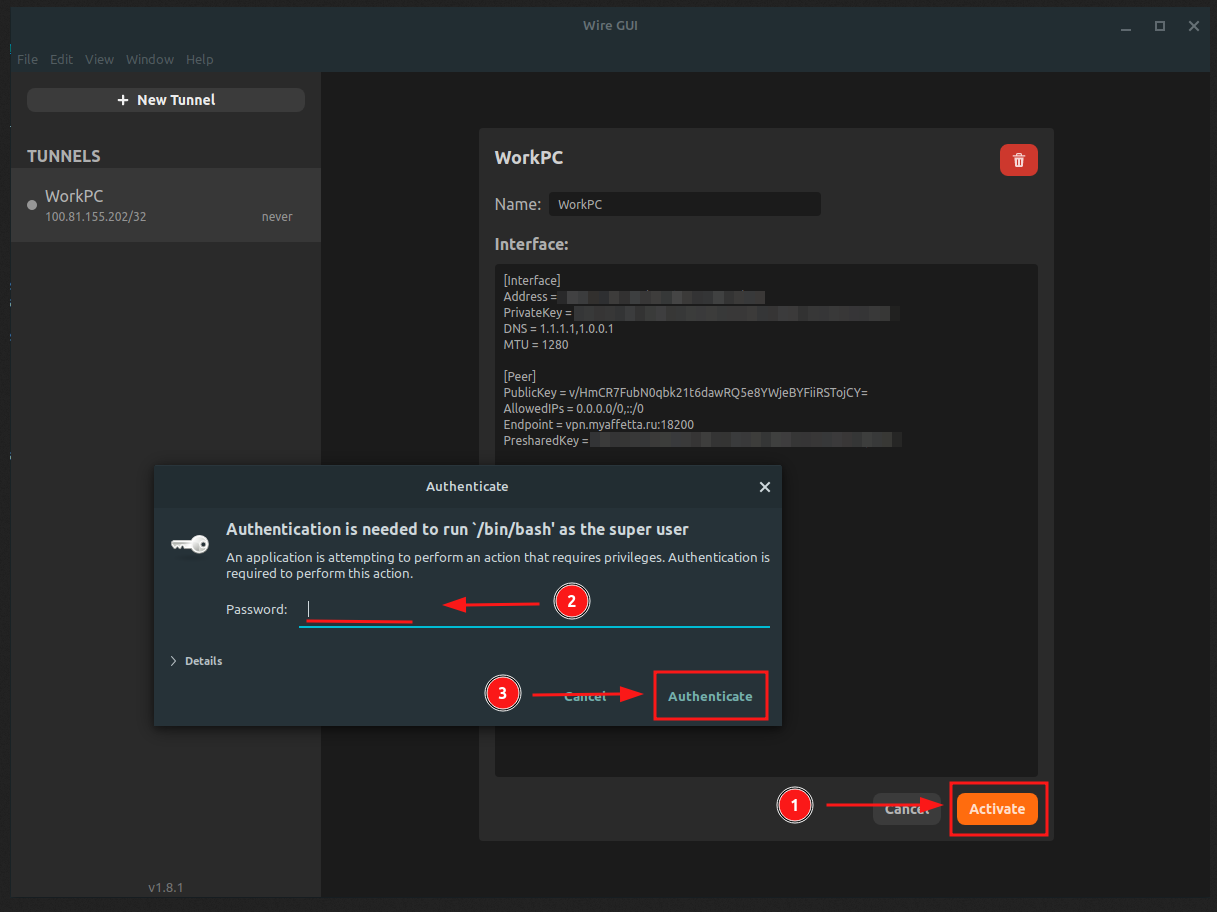
5.5 Нажать кнопку Activate и ввести пароль sudo
Инструкция для Android
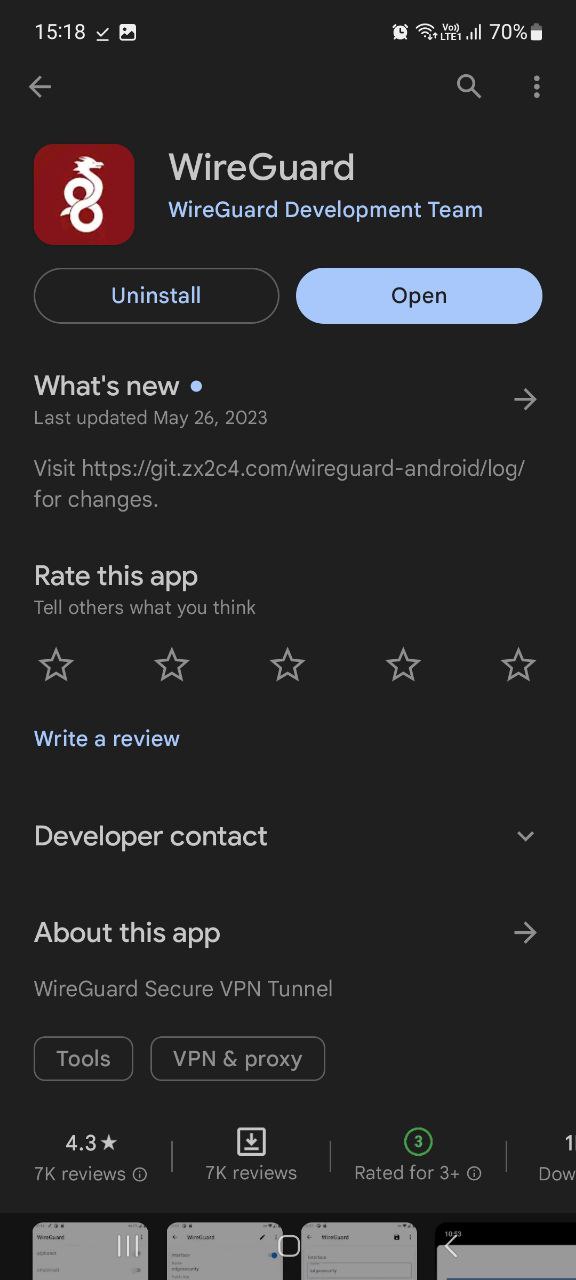
- Скачать Wireguard с Google Play
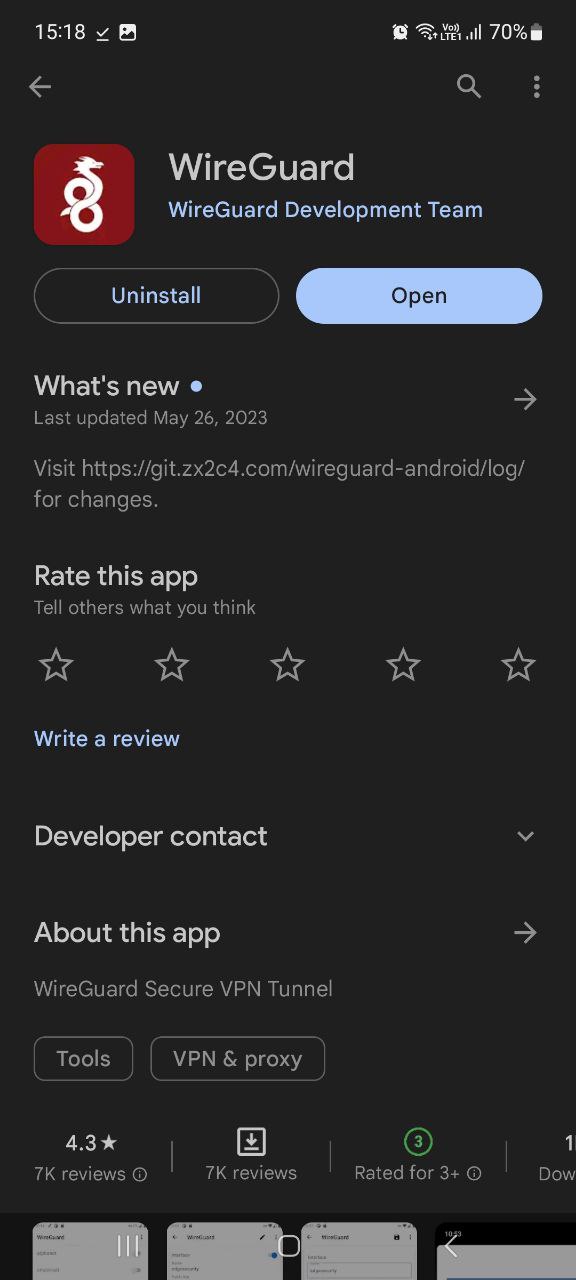
- Сгенерировать профиль для подключения
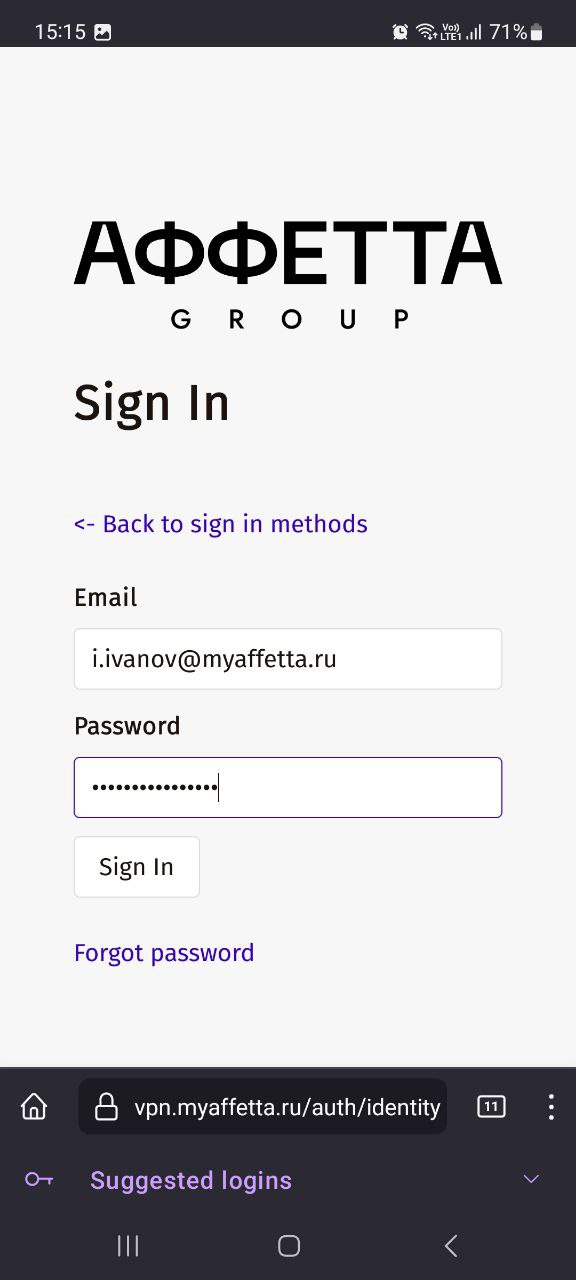
2.1 Перейти по адресу https://vpn.myaffetta.ru и ввести свои учетные данные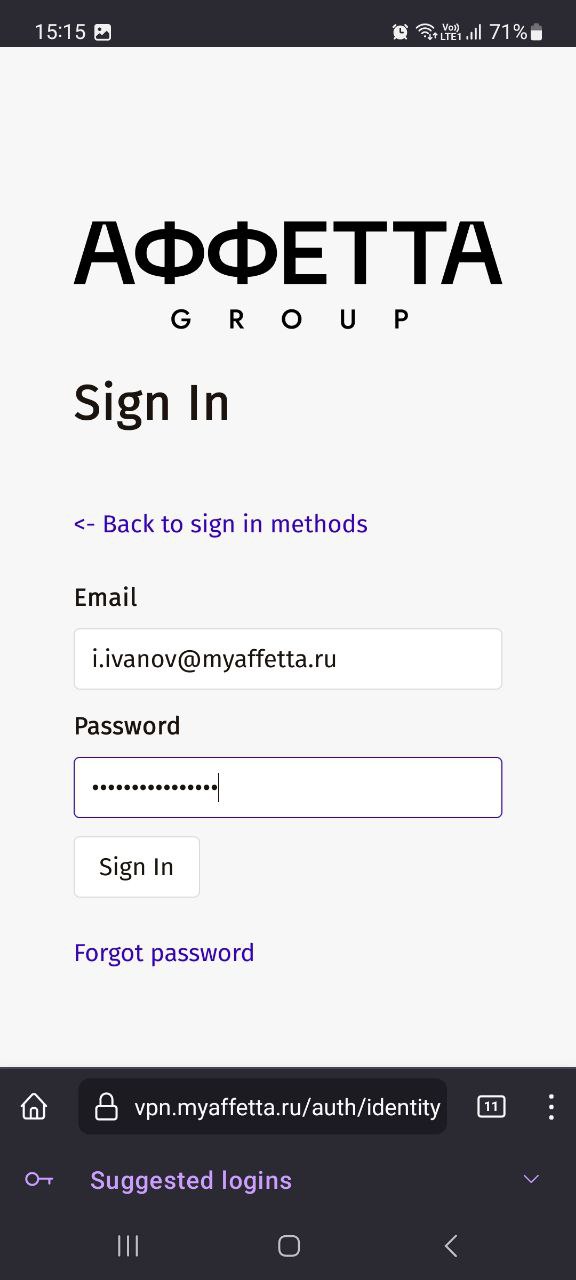
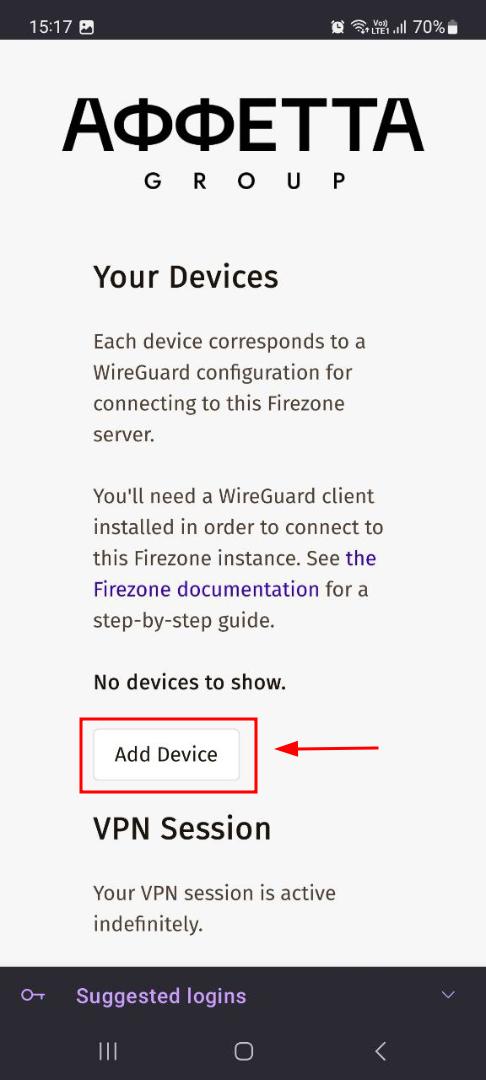
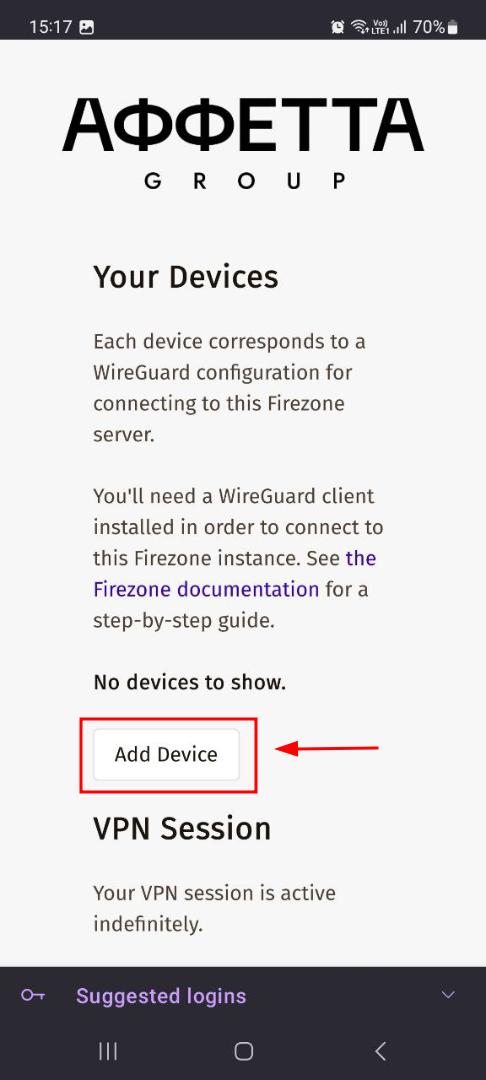
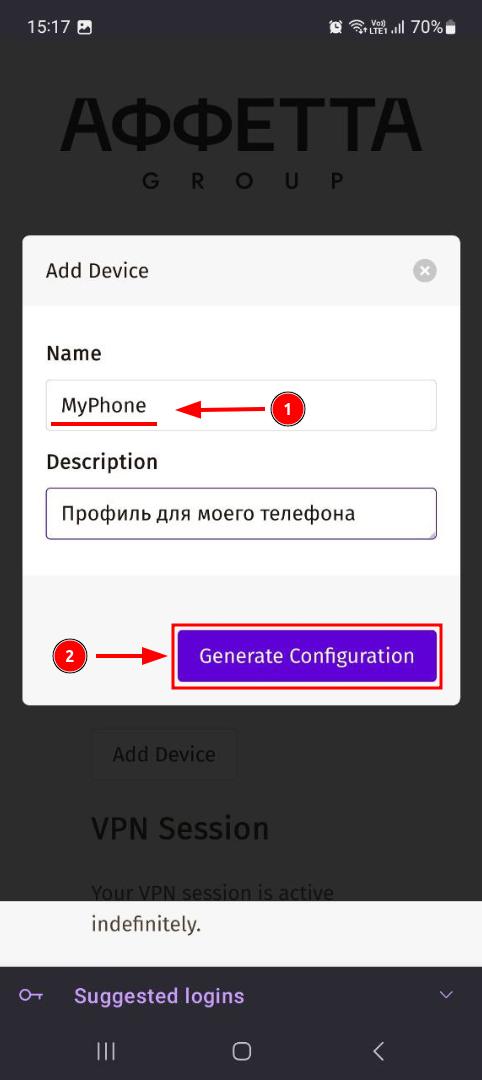
2.2 Нажать по кнопке Add Device!!!ВАЖНО!!! Для каждого устройства должен быть создан свой профиль, использование одного и того же профиля на нескольких устройствах одновременно приведет к непредвиденным проблемам с VPN.
2.3 Задать имя профиля ЛАТИНСКИМИ БУКВАМИ и описание по желанию, нажать кнопку Generate Configuration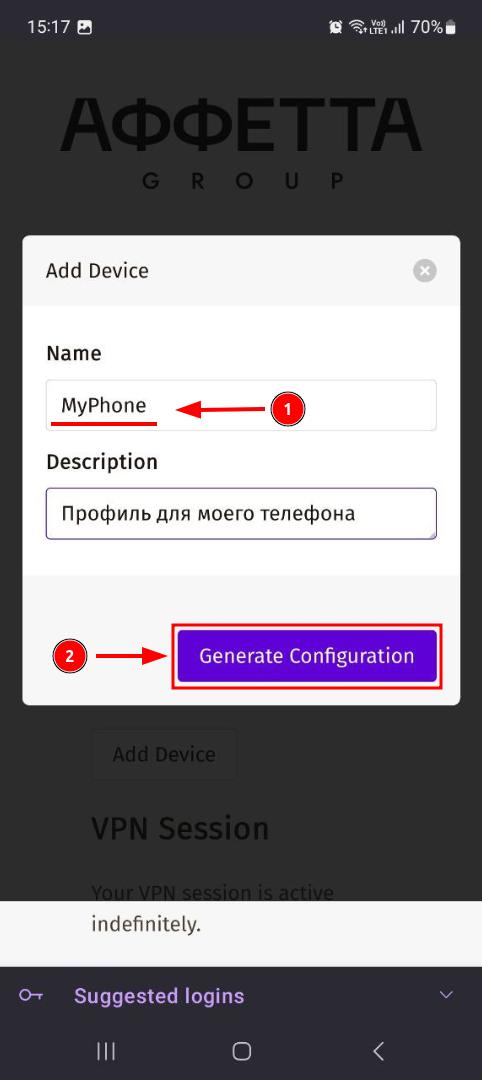
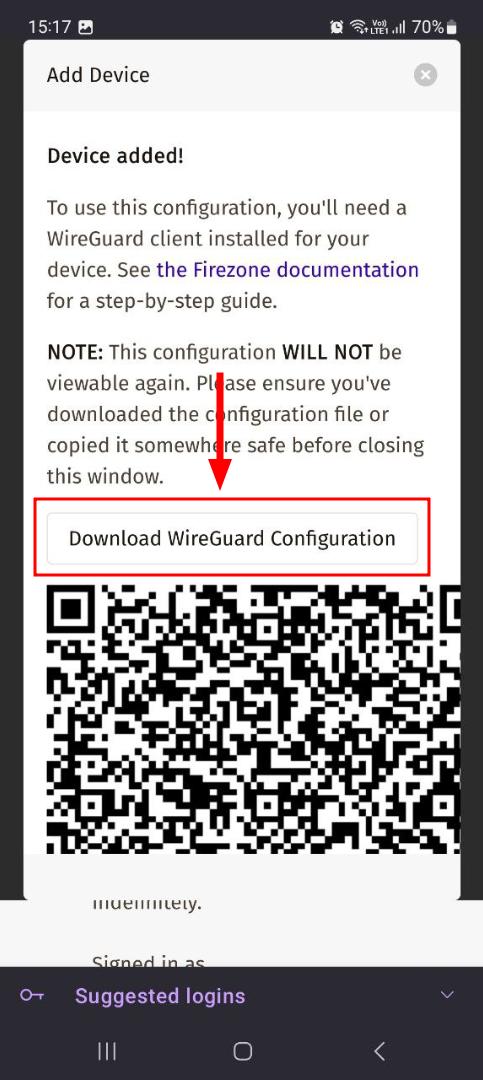
2.4 Скачать новый профиль, нажав по кнопке Download Wireguard Configuration (альтернативно можно отсканировать QR-код или скопировать конфигурацию профиля ниже в файл)!!!ВАЖНО!! Конфигурацию можно увидеть и загрузить только один раз - во время создания, если вы не сохранили её то вам придётся удалить этот профиль и создать новый.
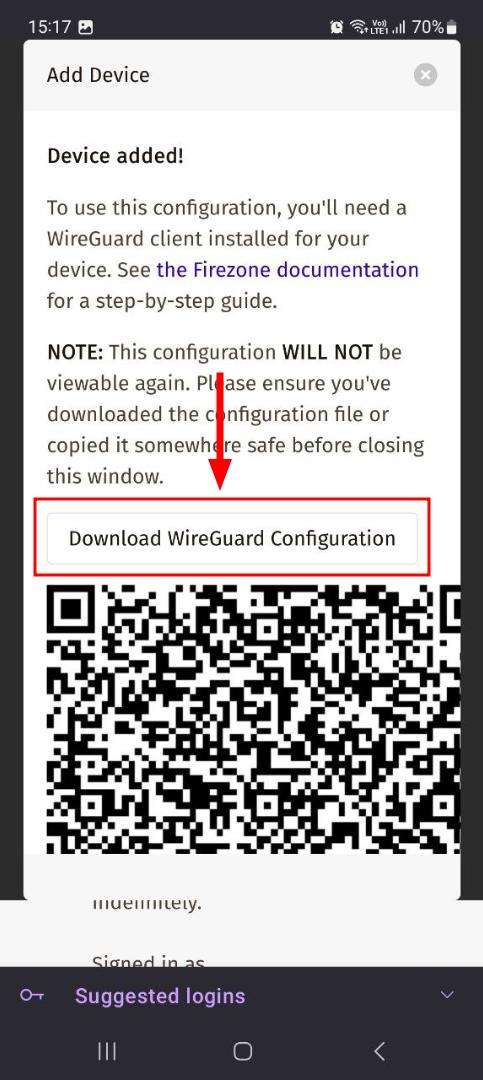
- Импортировать профиль
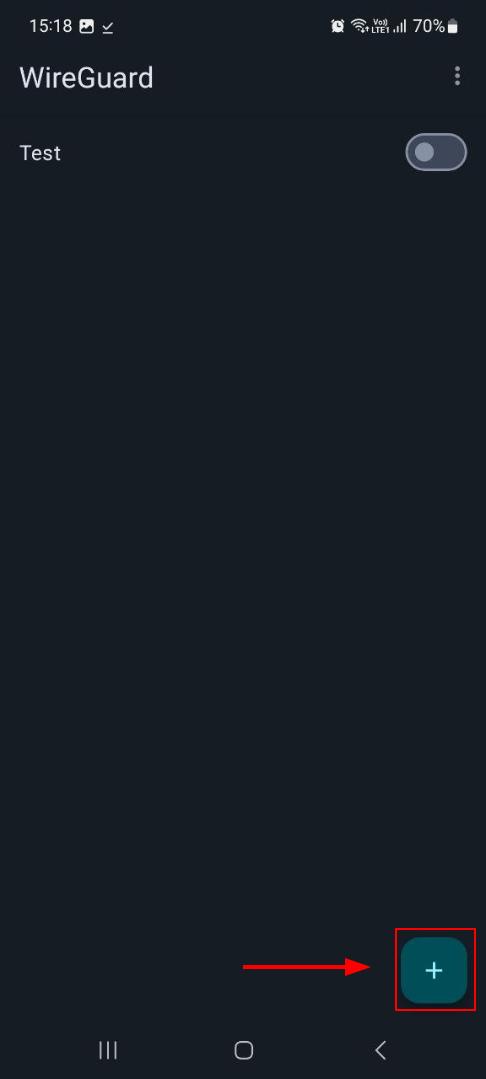
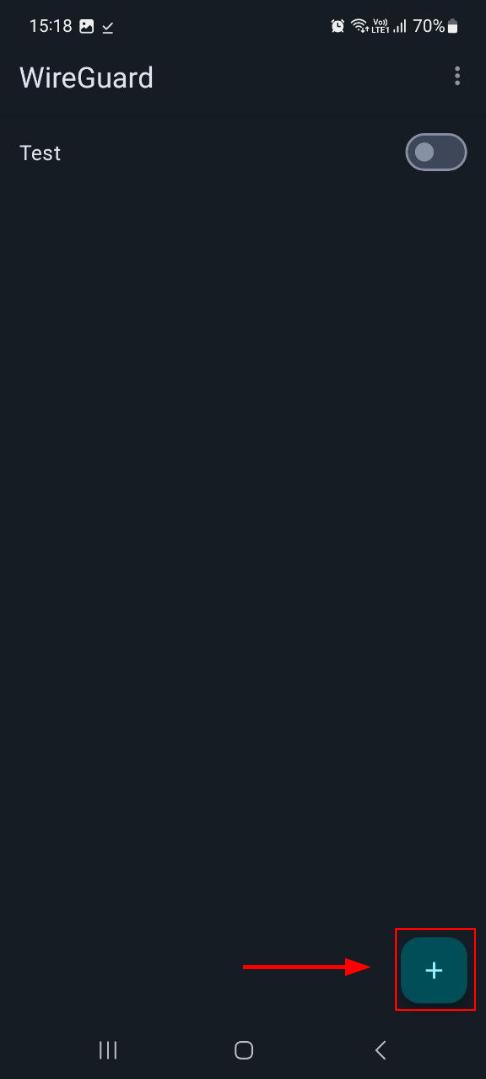
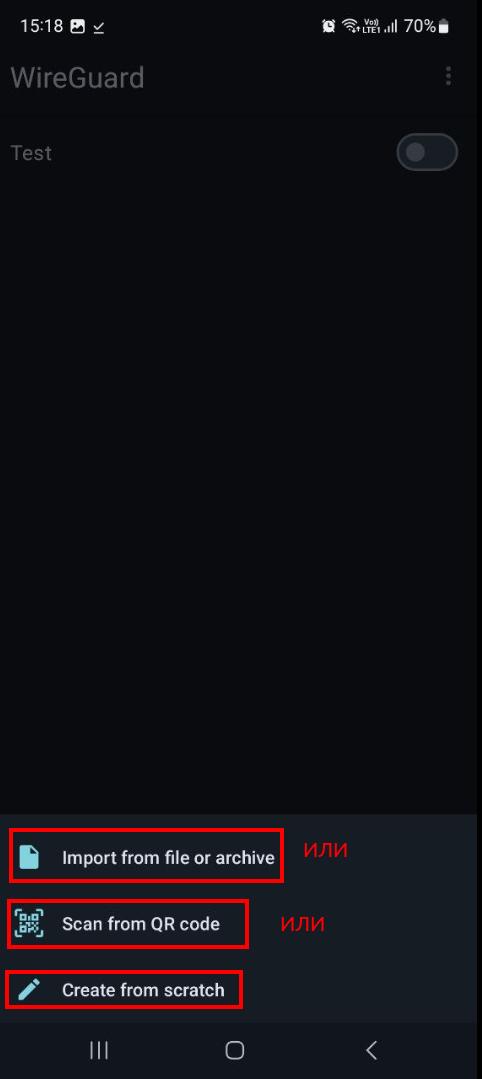
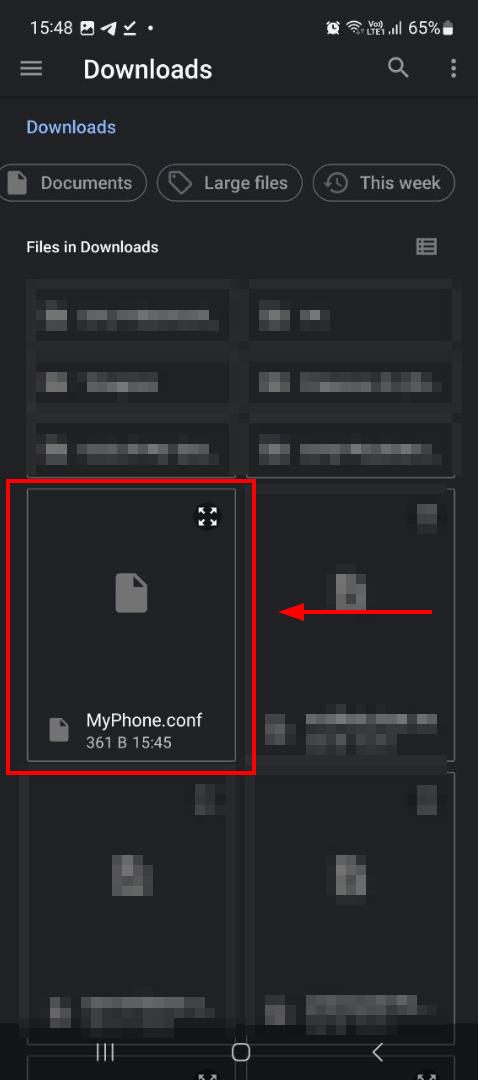
3.1 Открыть приложение Wireguard и нажать кнопку Импорт туннелей из файла
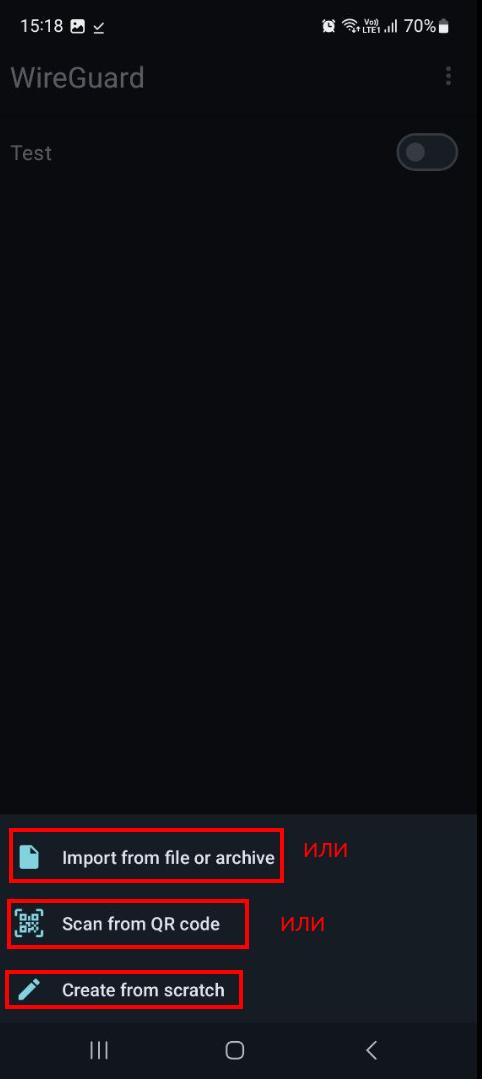
3.2 Найти загруженный профиль(пропустить шаг если выбрали не импорт файла)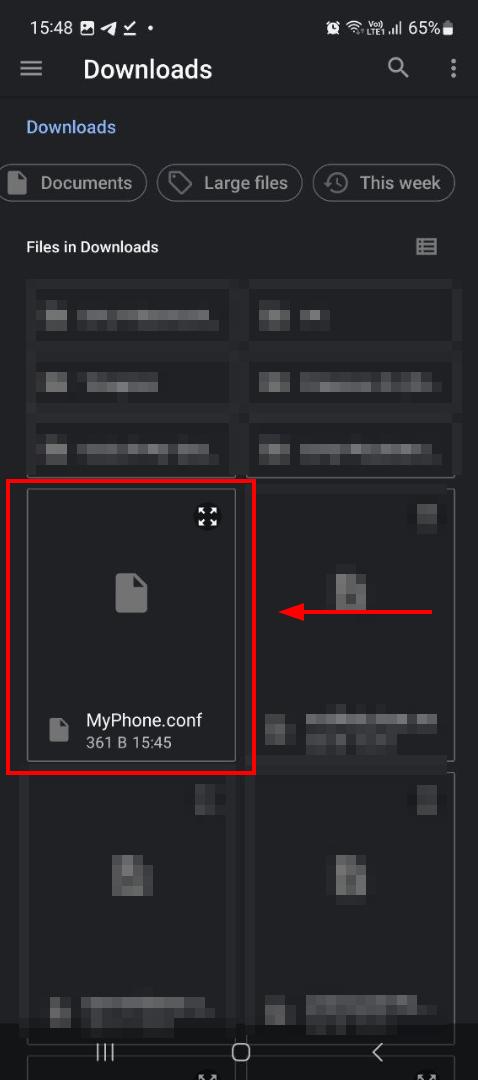
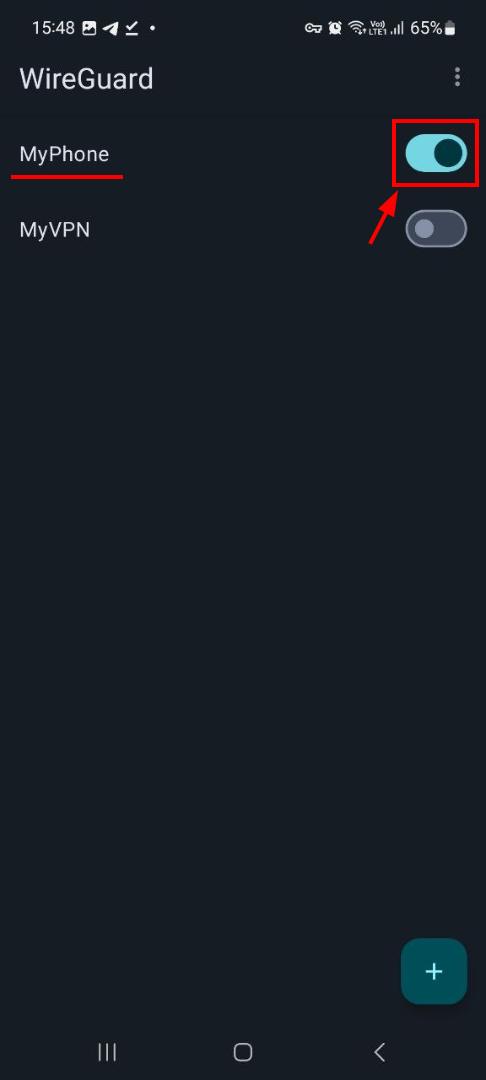
3.3 Нажать кнопку подключить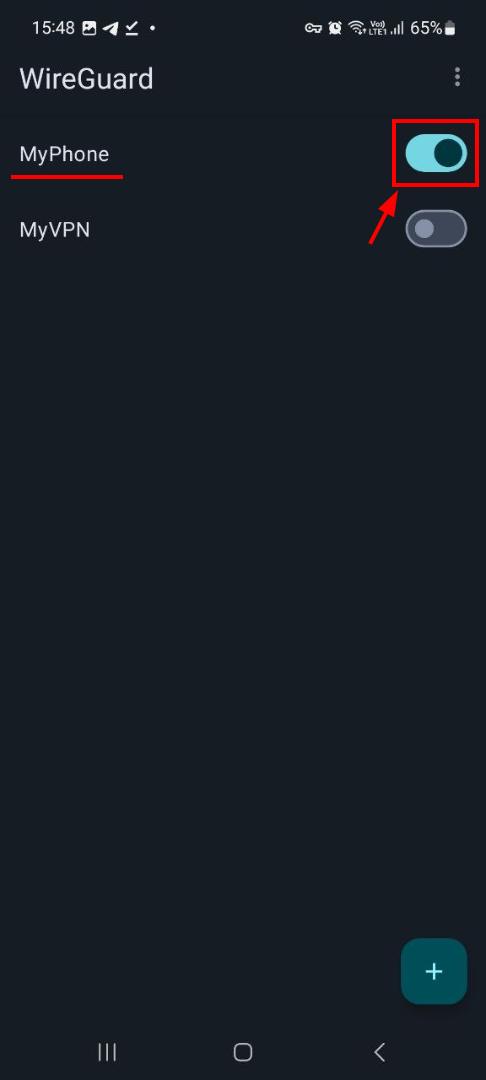
Инструкция для iPhone
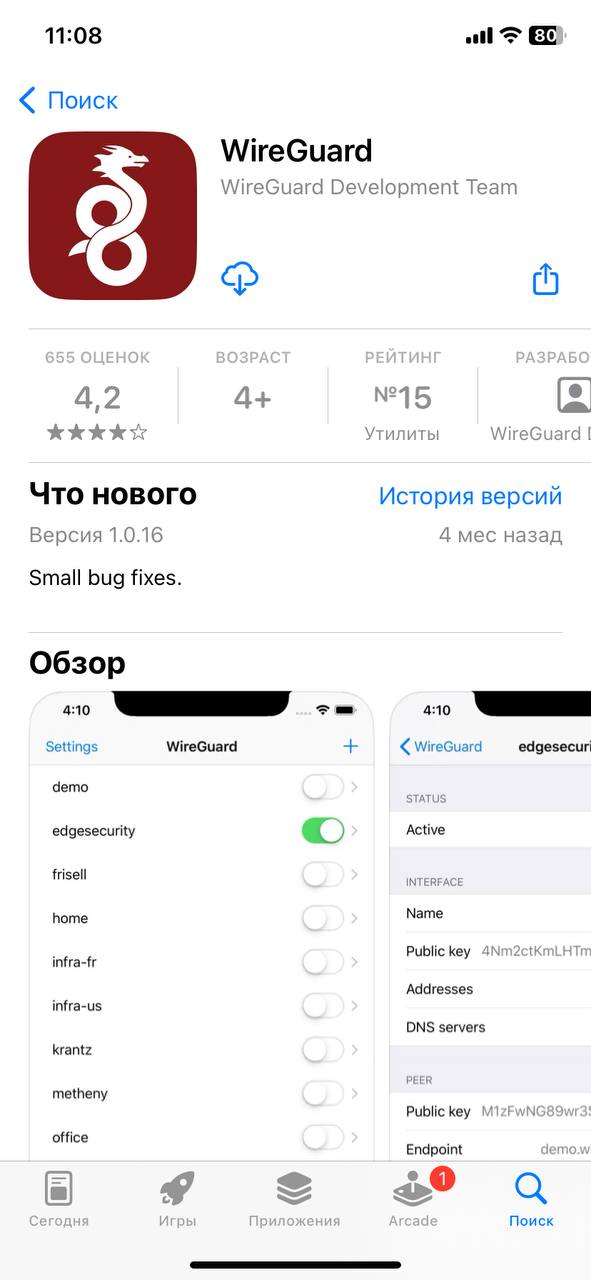
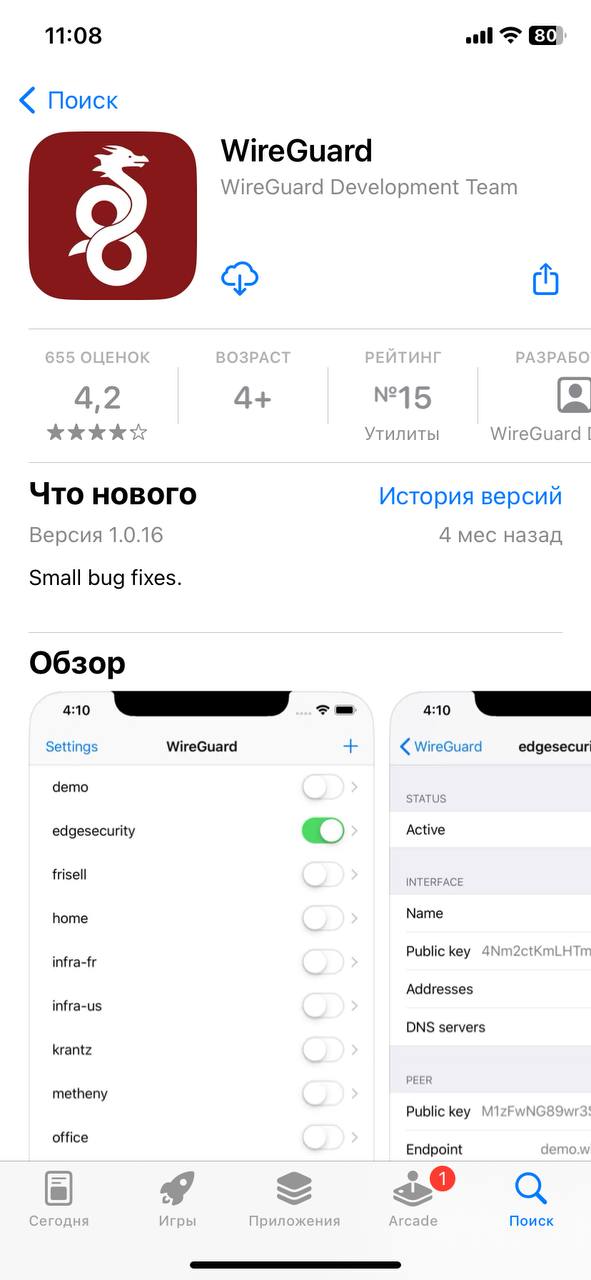
- Скачать Wireguard с App Store
- Сгенерировать профиль для подключения
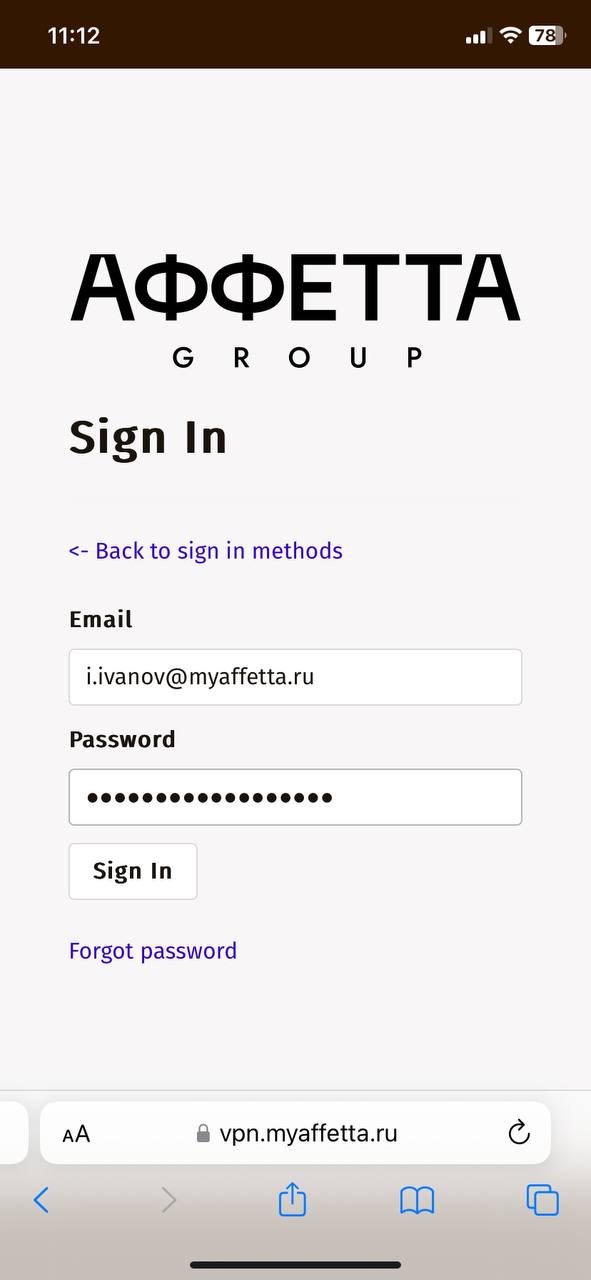
2.1 Перейти по адресу https://vpn.myaffetta.ru и ввести свои учетные данные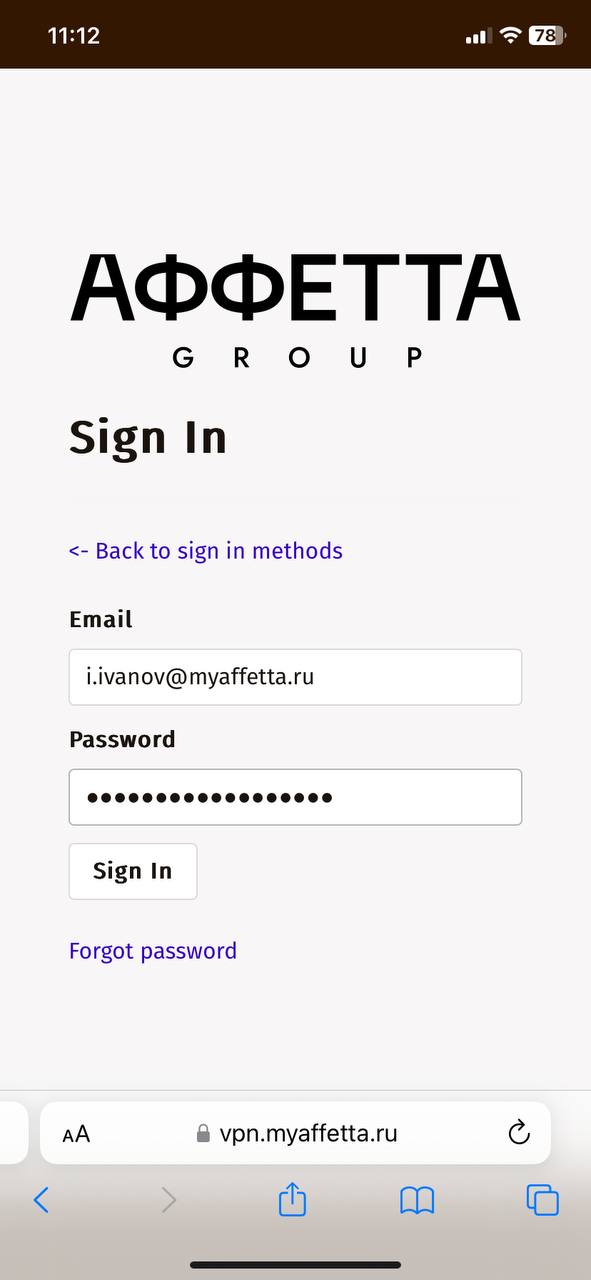
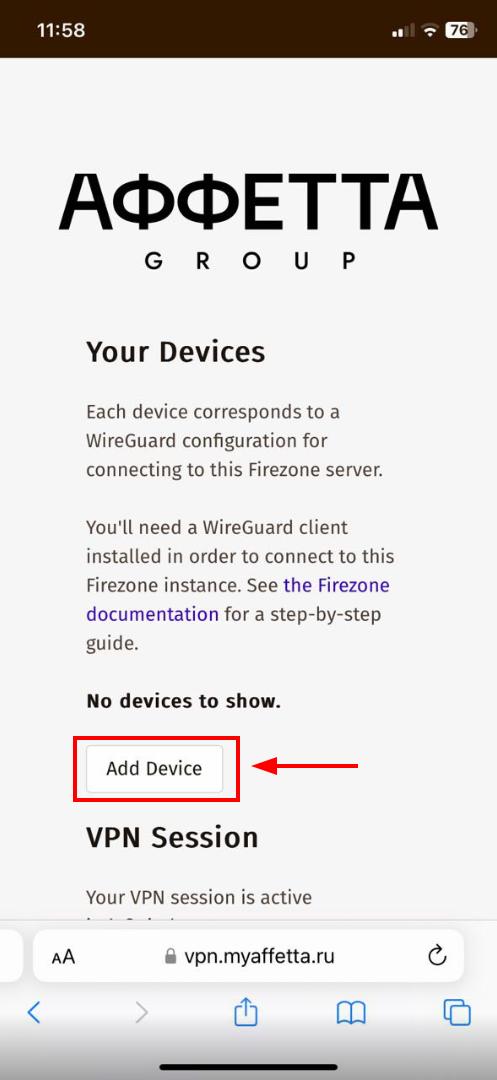
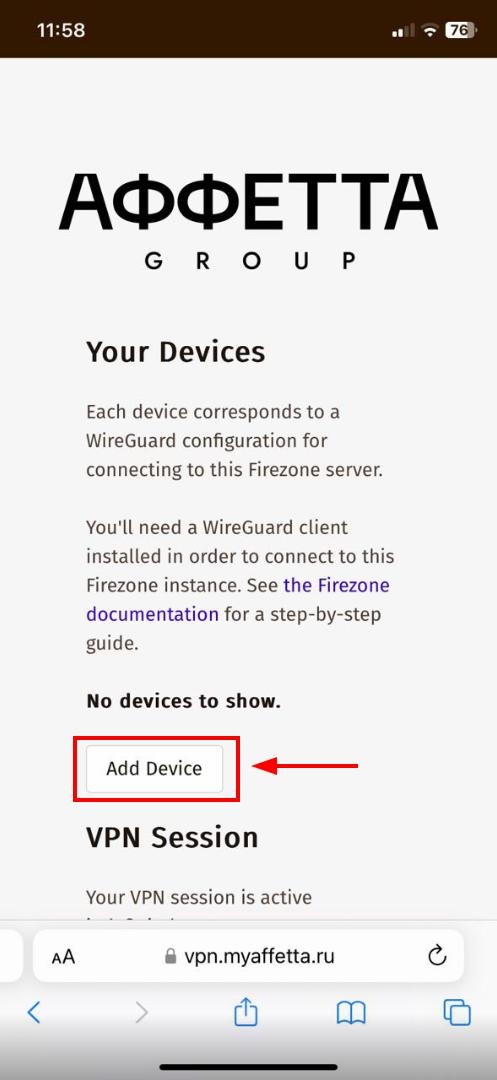
2.2 Нажать по кнопке Add Device!!!ВАЖНО!!! Для каждого устройства должен быть создан свой профиль, использование одного и того же профиля на нескольких устройствах одновременно приведет к непредвиденным проблемам с VPN.
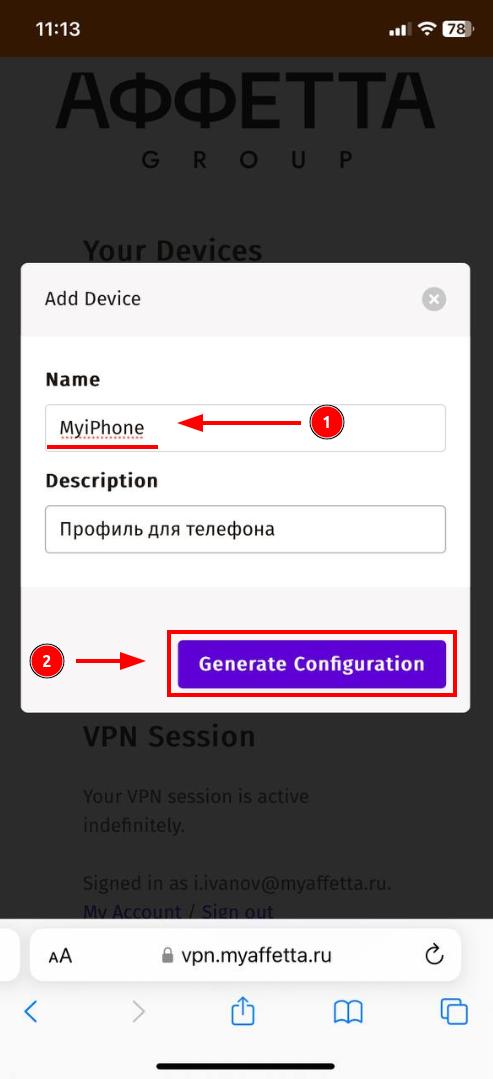
2.3 Задать имя профиля ЛАТИНСКИМИ БУКВАМИ и описание по желанию, нажать кнопку Generate Configuration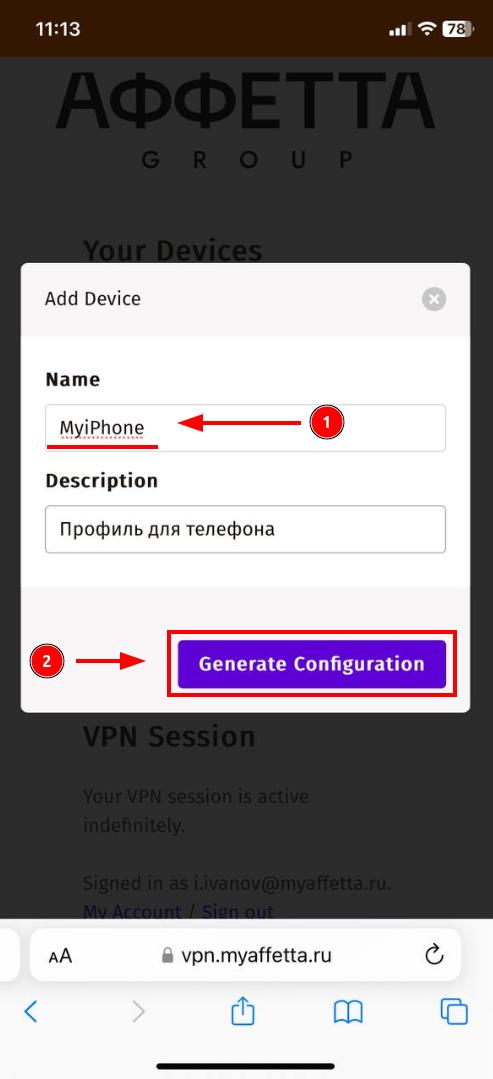
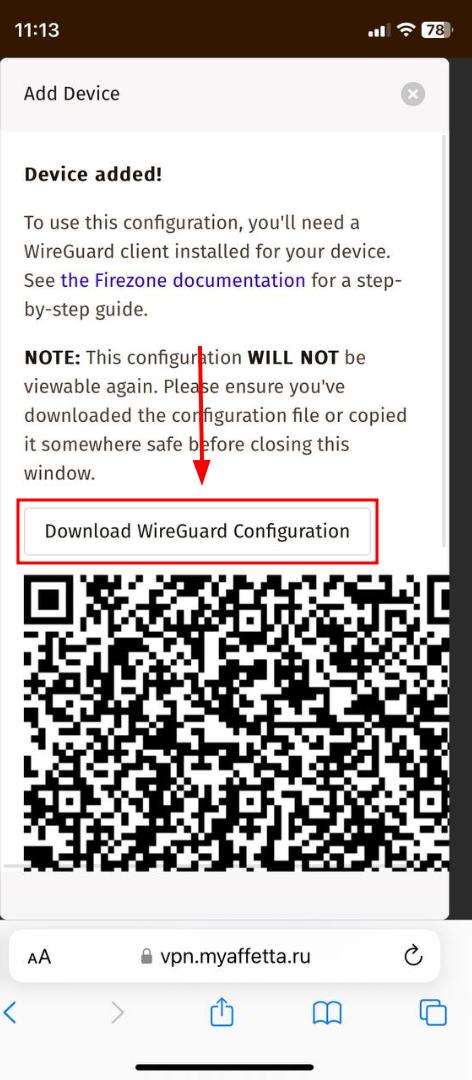
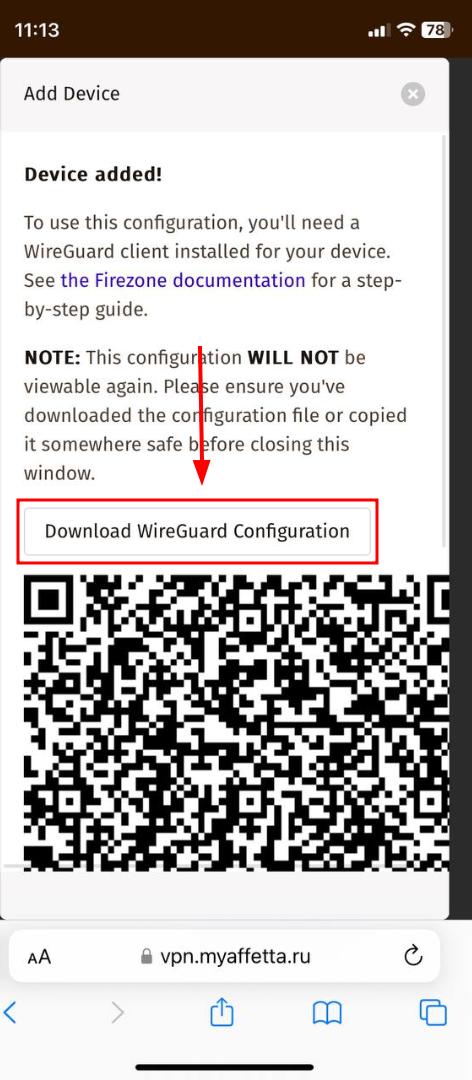
2.4 Скачать новый профиль, нажав по кнопке Download Wireguard Configuration (альтернативно можно отсканировать QR-код или скопировать конфигурацию профиля ниже в файл)!!!ВАЖНО!! Конфигурацию можно увидеть и загрузить только один раз - во время создания, если вы не сохранили её то вам придётся удалить этот профиль и создать новый.
- Импортировать профиль
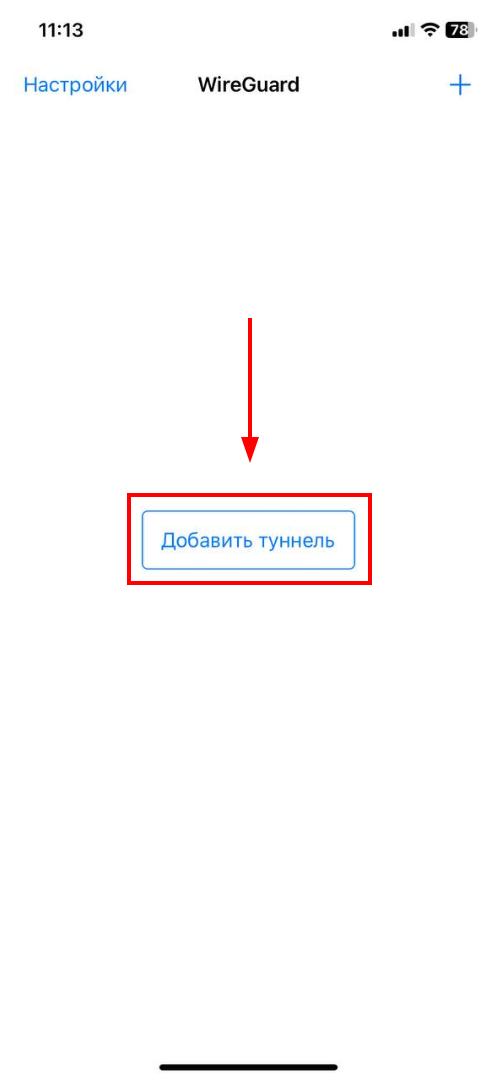
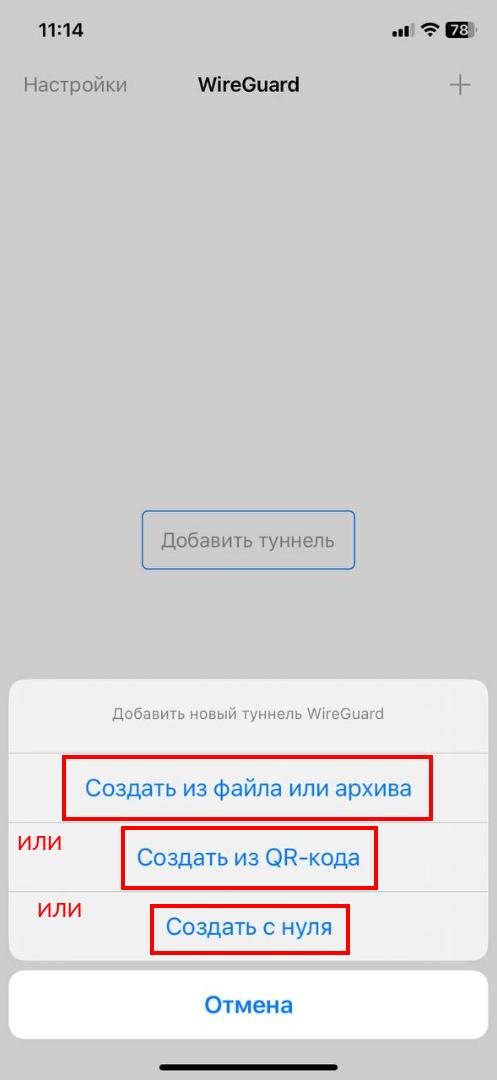
3.1 Открыть приложение Wireguard и нажать кнопку Импорт туннелей из файла
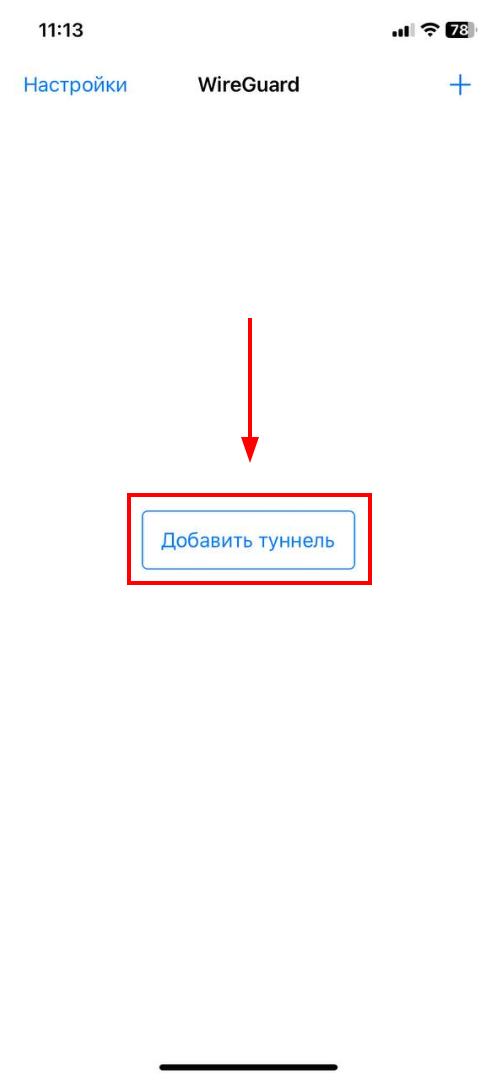
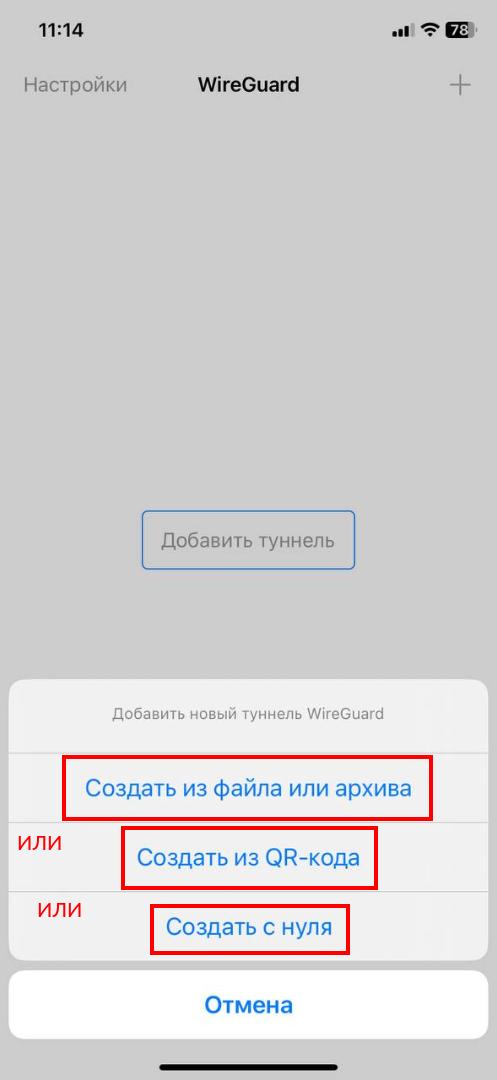
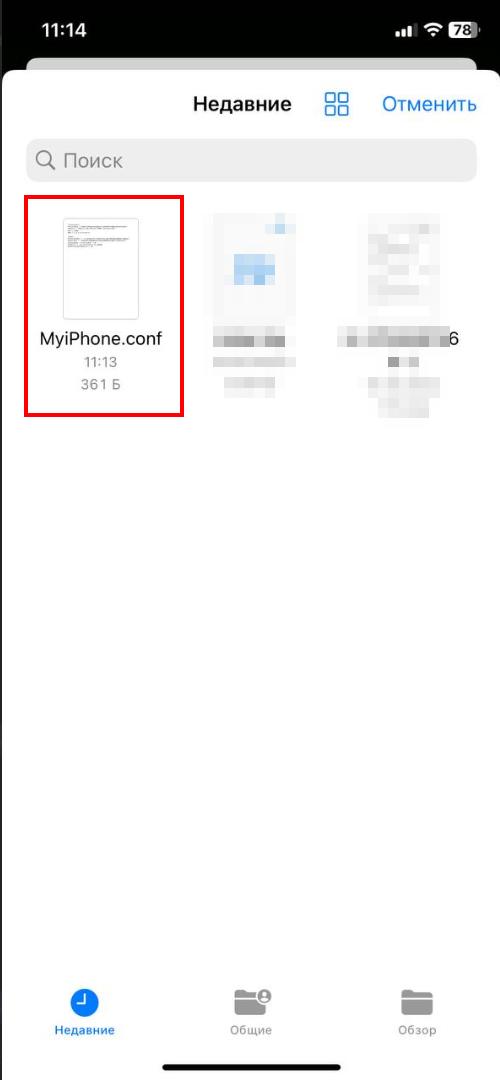
3.2 Найти загруженный профиль(пропустить шаг если выбрали не импорт файла)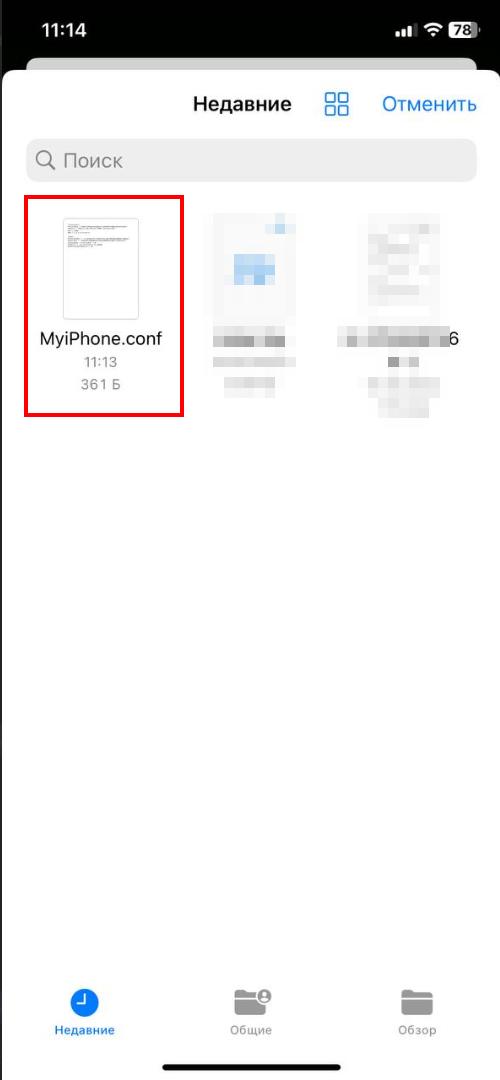
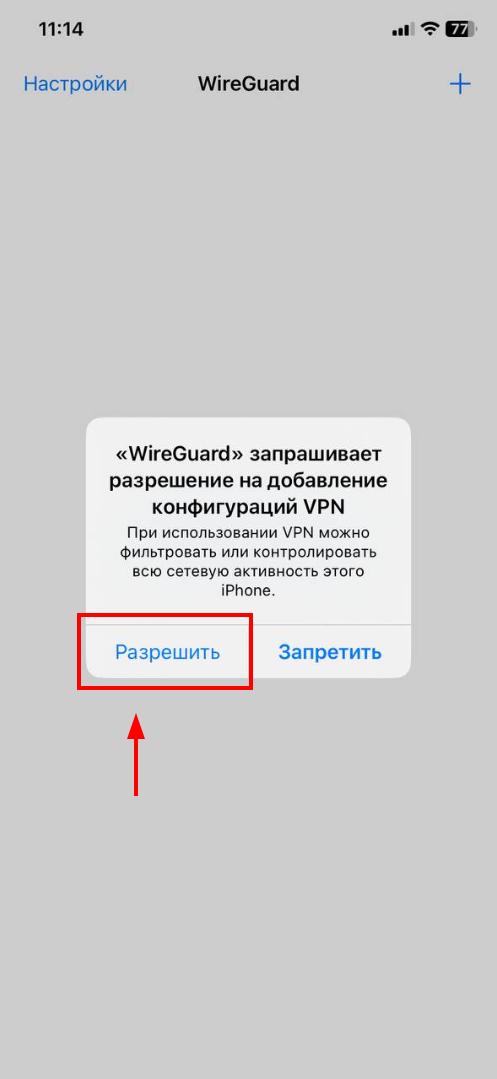
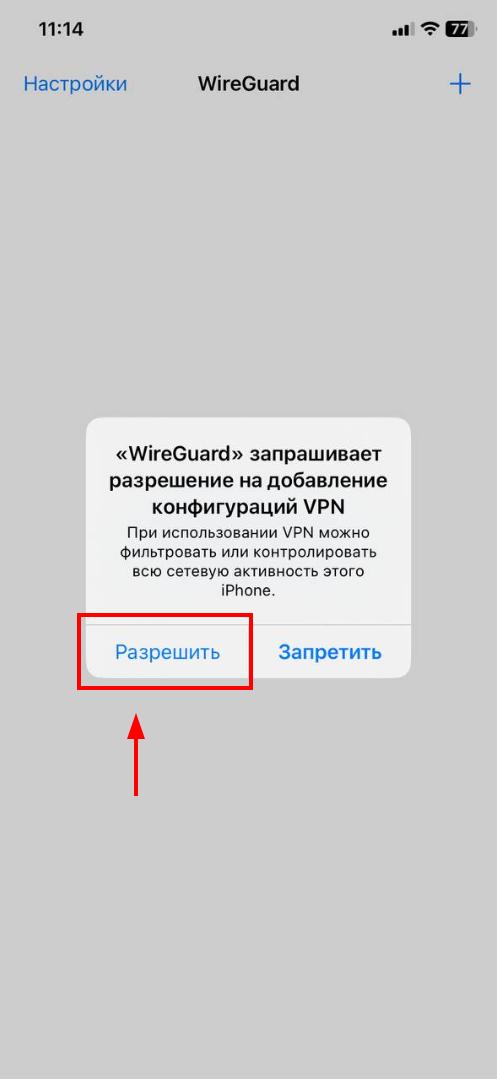
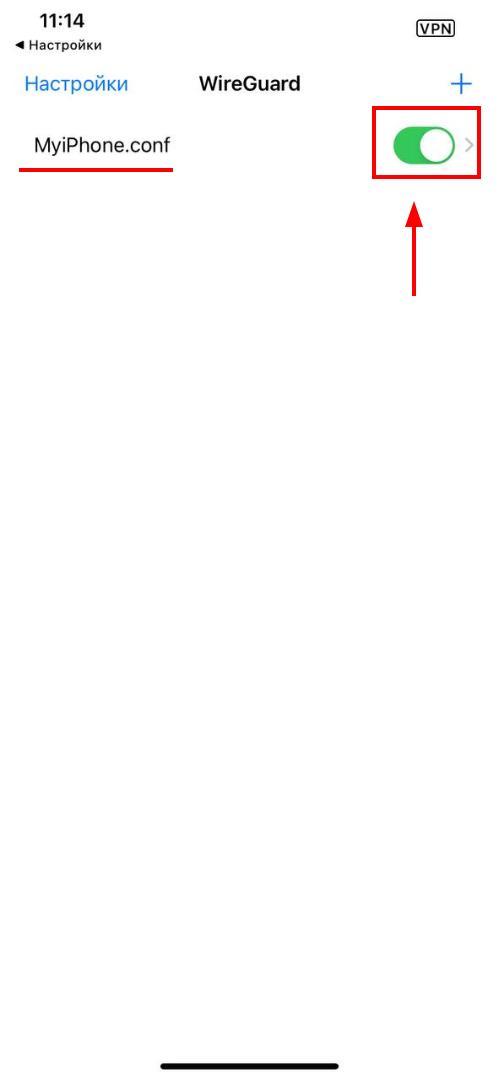
3.3 Нажать кнопку подключить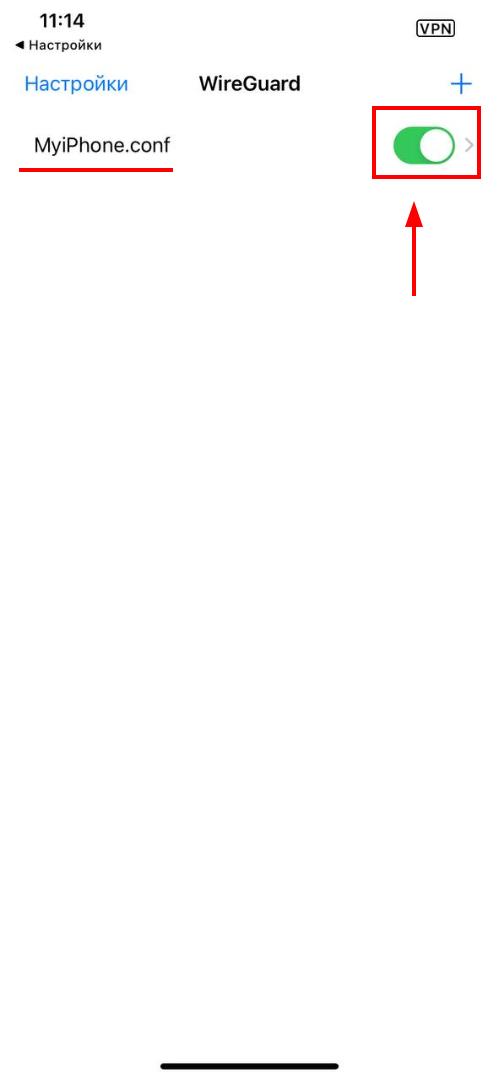
Нет комментариев