Wireguard
VPN контролируется компанией и траффик может отслеживаться
Если возникли проблемы на любом из шагов обратитесь к системному администратору
Инструкция для Windows
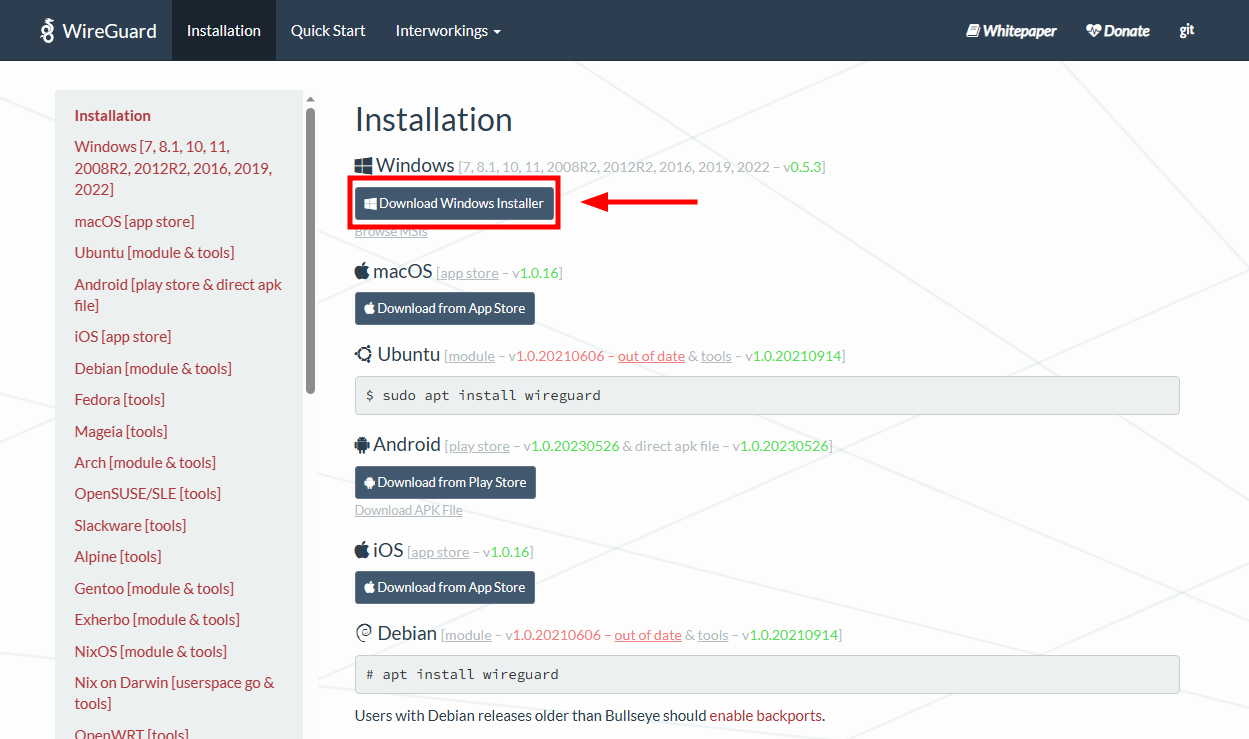
- Скачать Wireguard с официального сайта
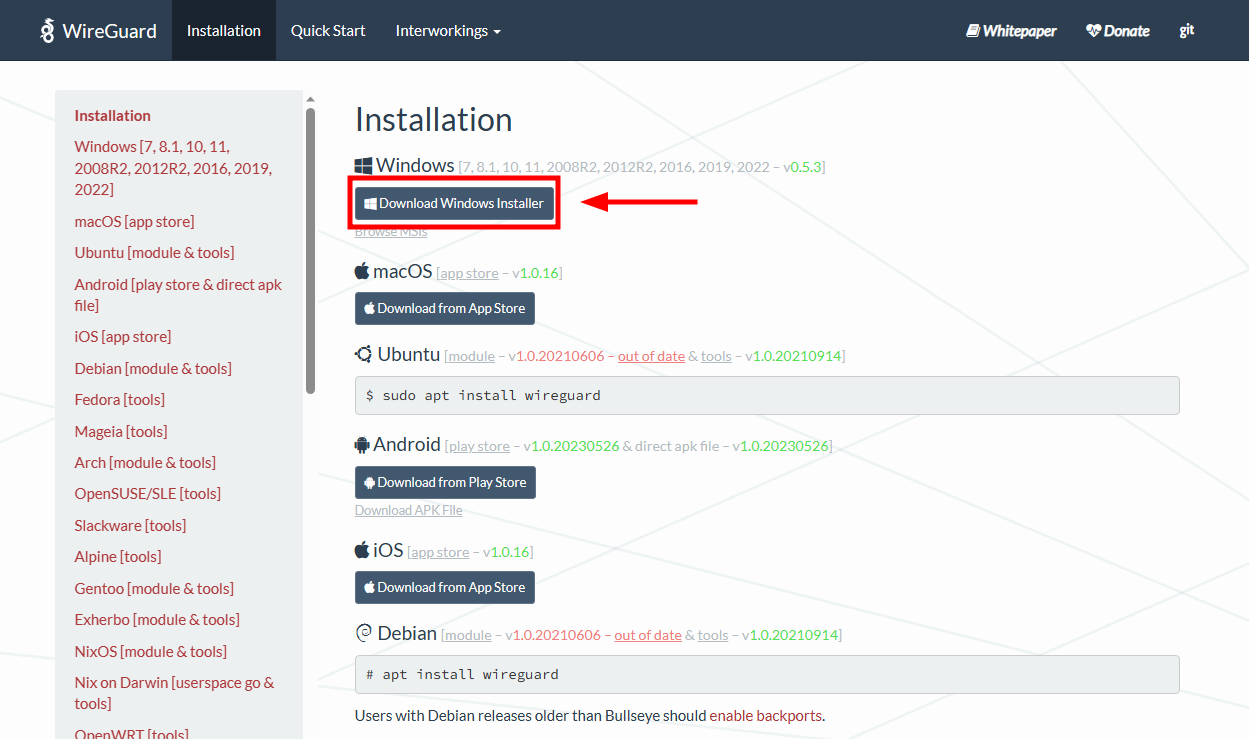
-
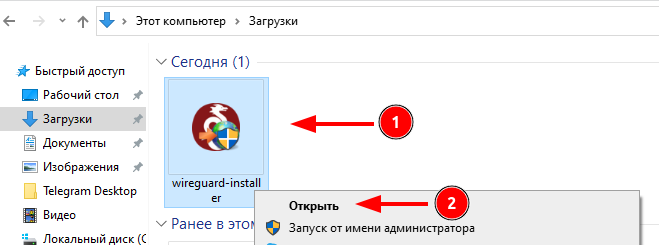
Установить Wireguard из скачанного файла
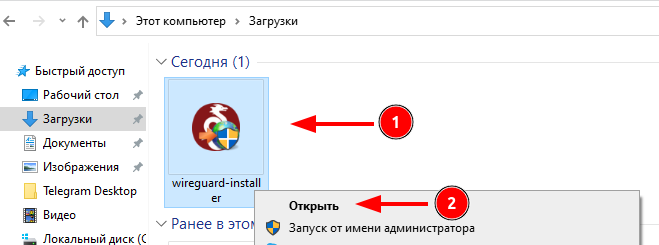
и дождаться загруки
- Сгенерировать профиль для подключения
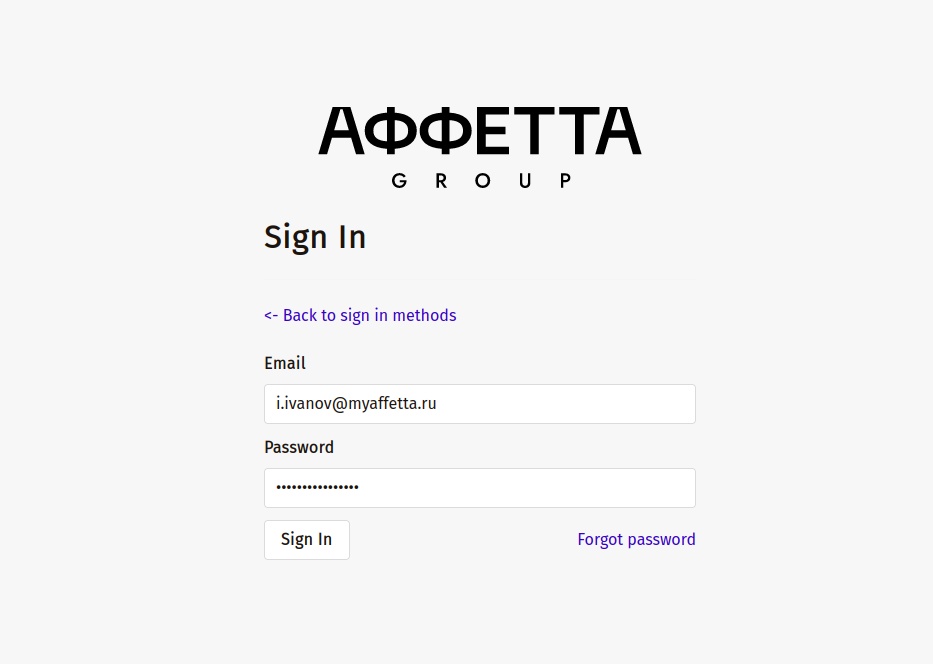
3.1 Перейти по адресу https://vpn.myaffetta.ru и ввести свои учетные данные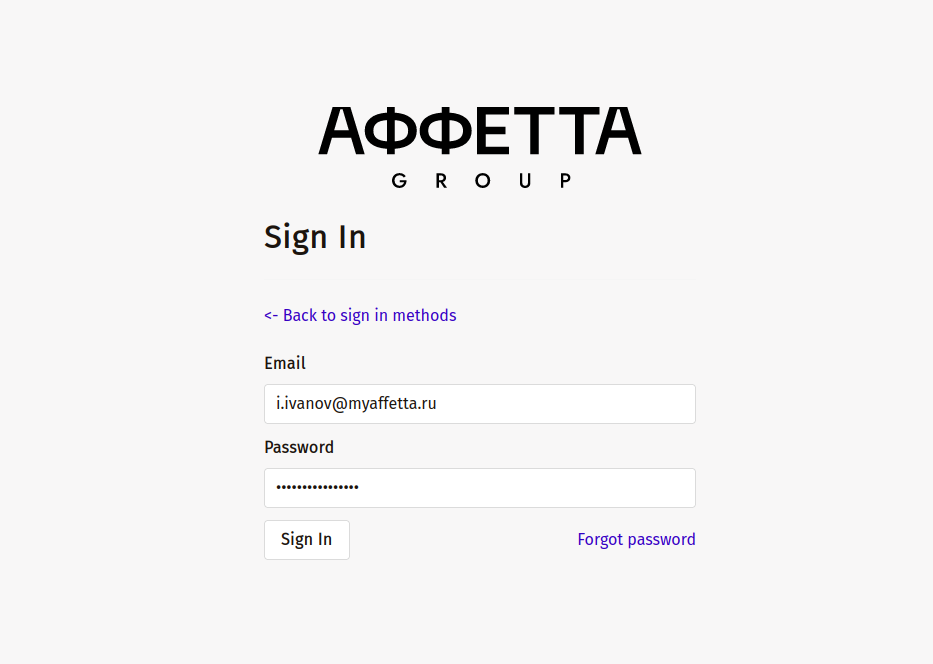
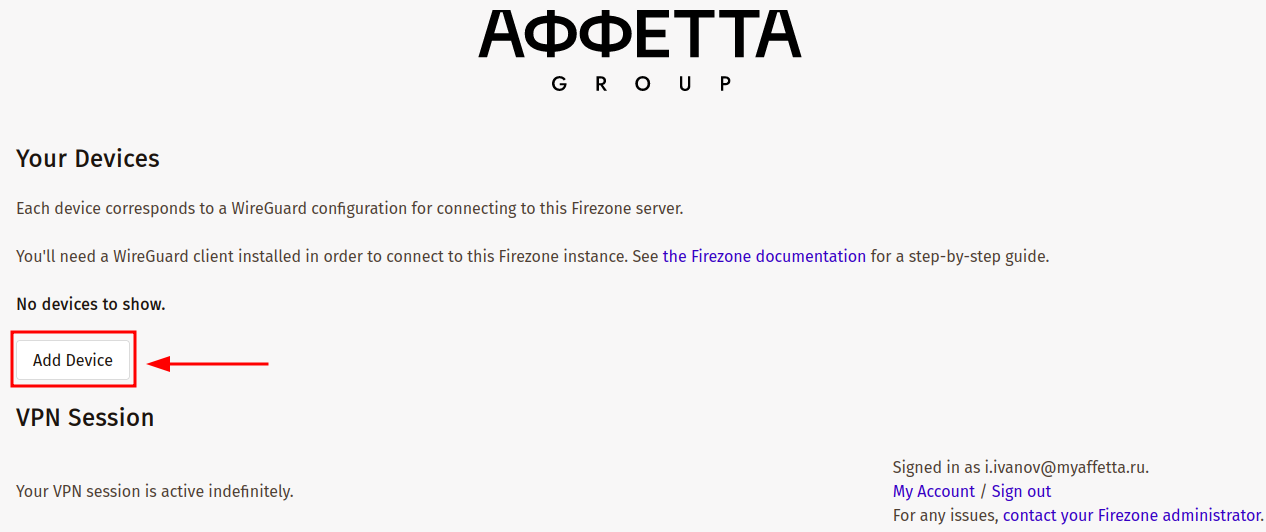
3.2 Нажать по кнопке Add Device!!!ВАЖНО!!! Для каждого устройства должен быть создан свой профиль, использование одного и того же профиля на нескольких устройствах одновременно приведет к непредвиденным проблемам с VPN.
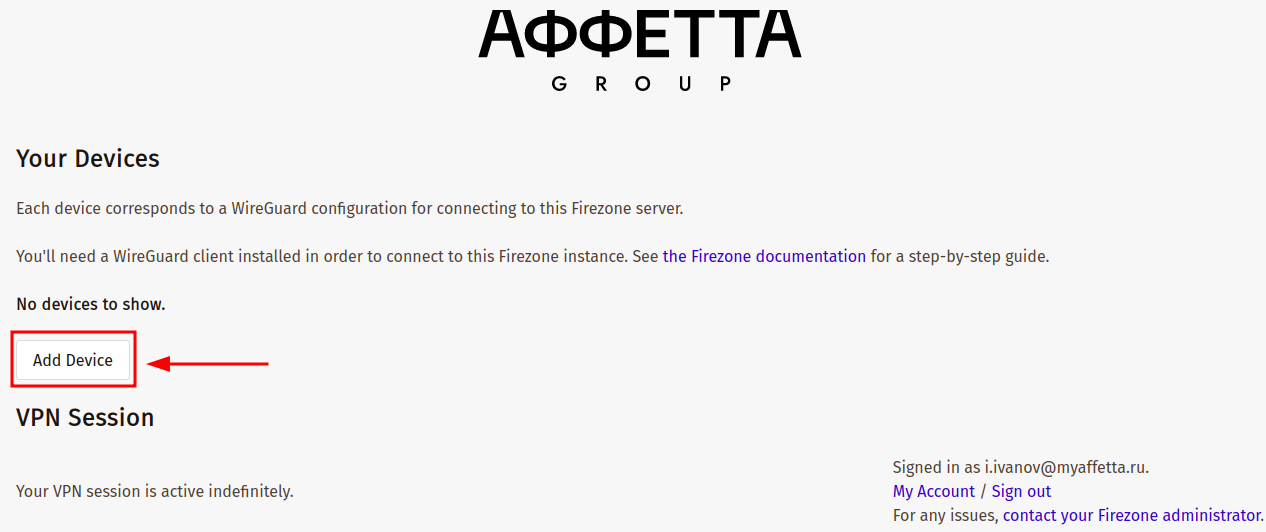
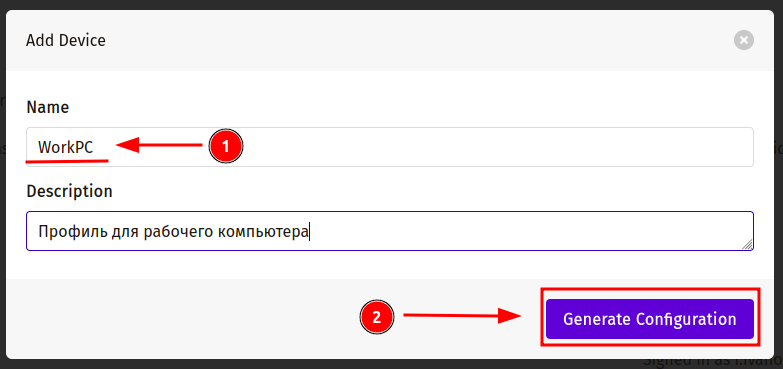
3.3 Задать имя профиля ЛАТИНСКИМИ БУКВАМИ и описание по желанию, нажать кнопку Generate Configuration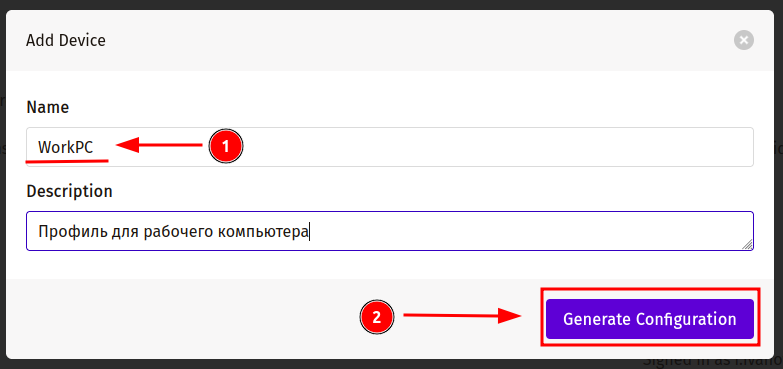
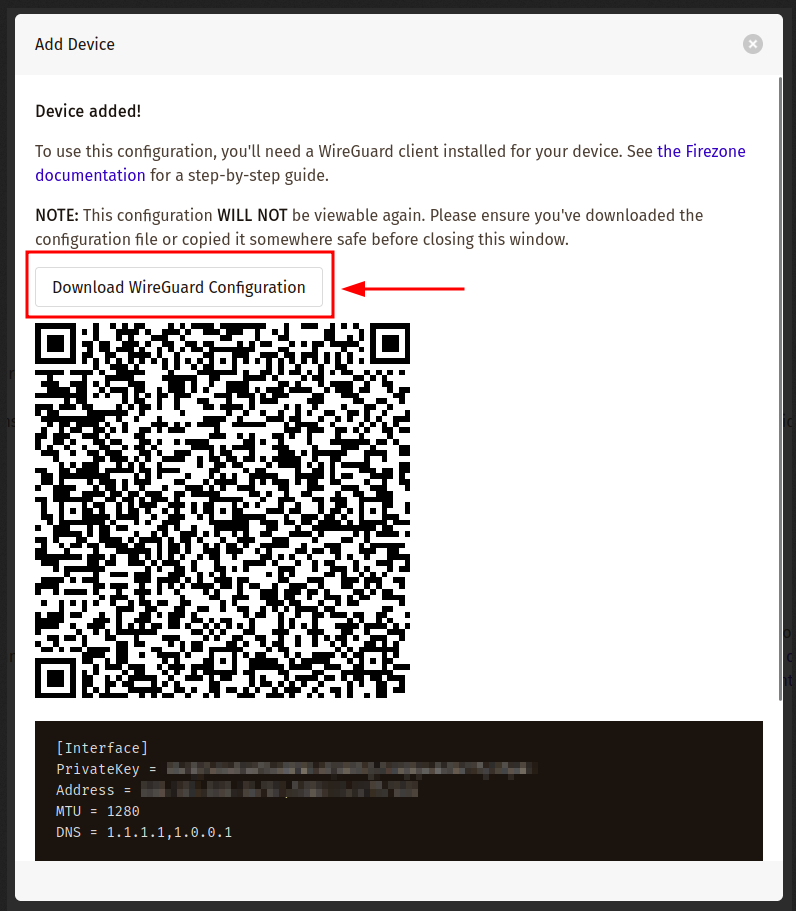
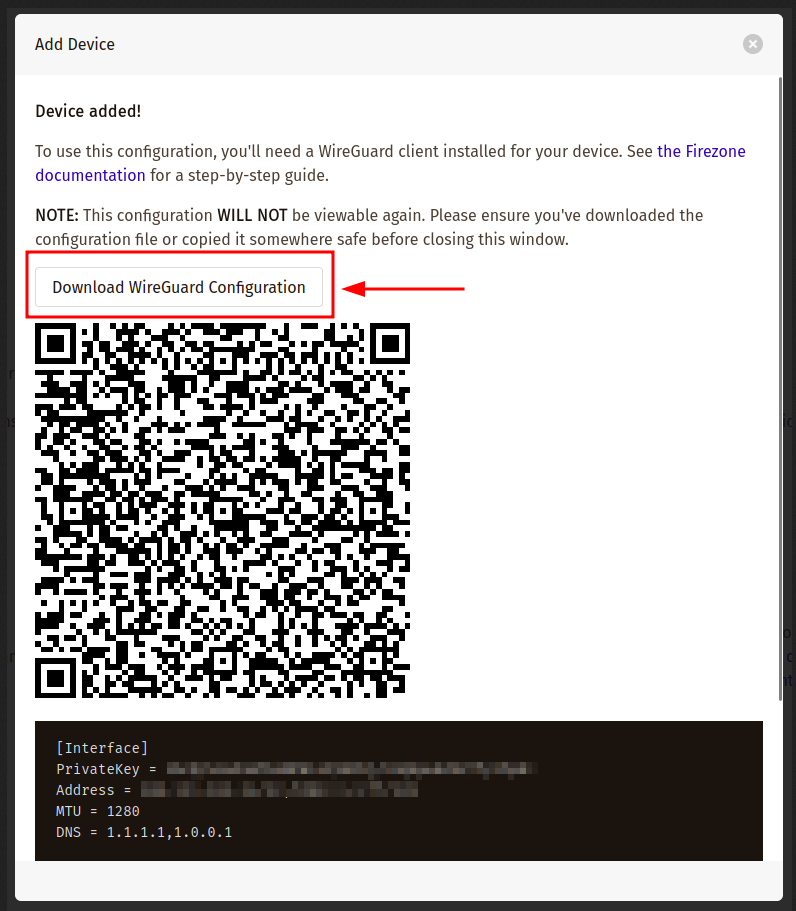
3.4 Скачать новый профиль, нажав по кнопке Download Wireguard Configuration (альтернативно можно отсканировать QR-код или скопировать конфигурацию профиля ниже в файл)!!!ВАЖНО!! Конфигурацию можно увидеть и загрузить только один раз - во время создания, если вы не сохранили её то вам придётся удалить этот профиль и создать новый.
- Импортировать профиль
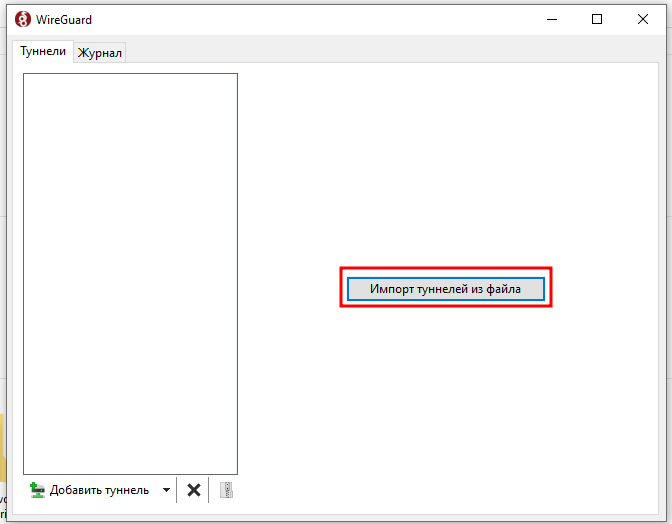
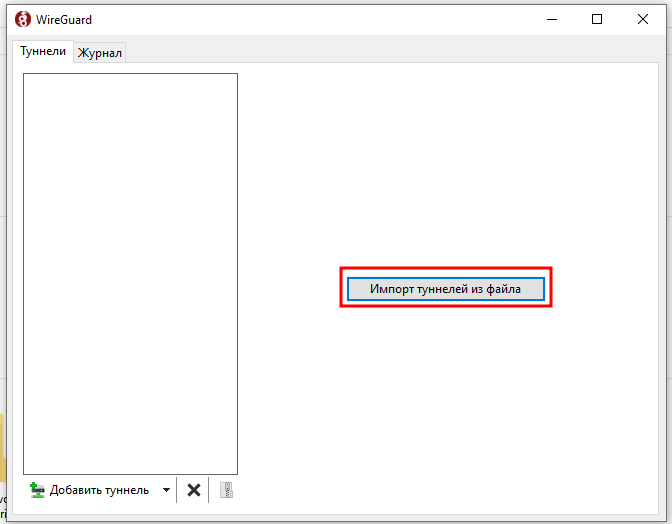
4.1 Открыть приложение Wireguard и нажать кнопку Импорт туннелей из файла
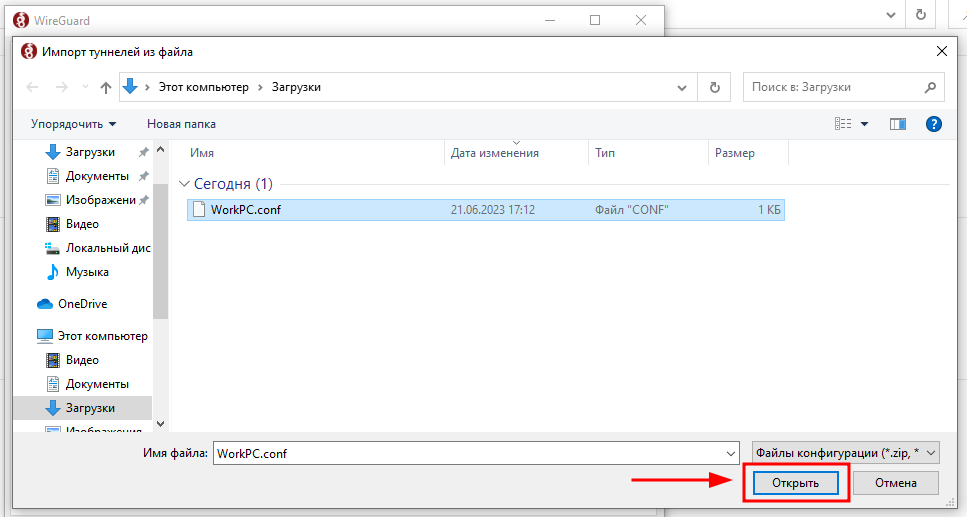
4.2 Найти загруженный профиль и нажать кнопку Открыть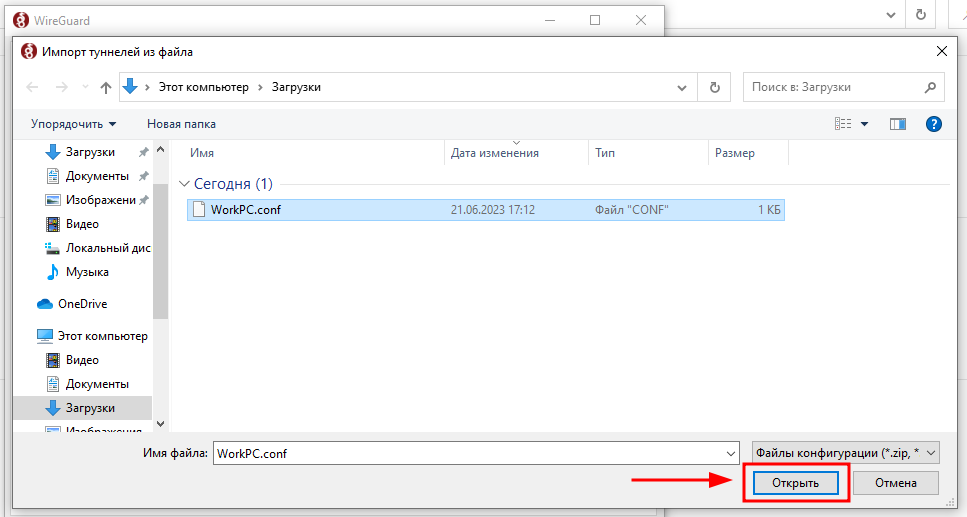
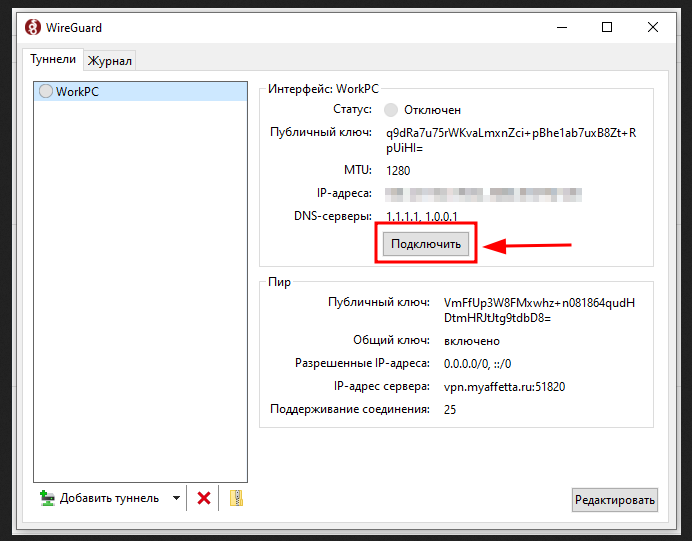
4.3 Нажать кнопку подключить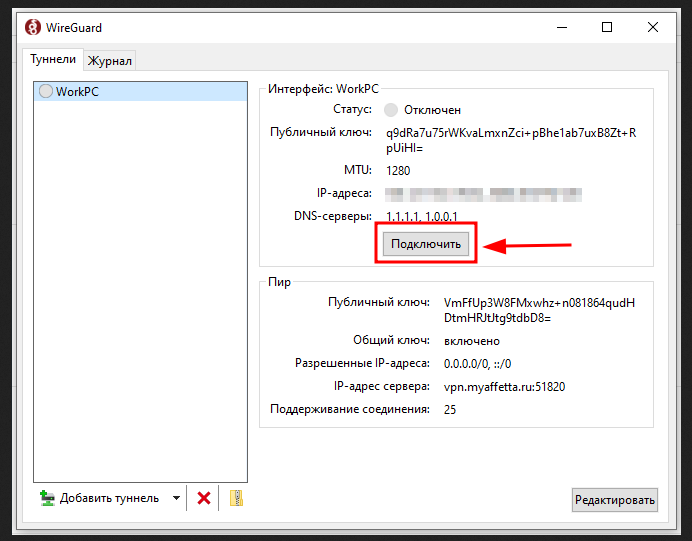

Инструкция для Linux
- Установить основные пакеты
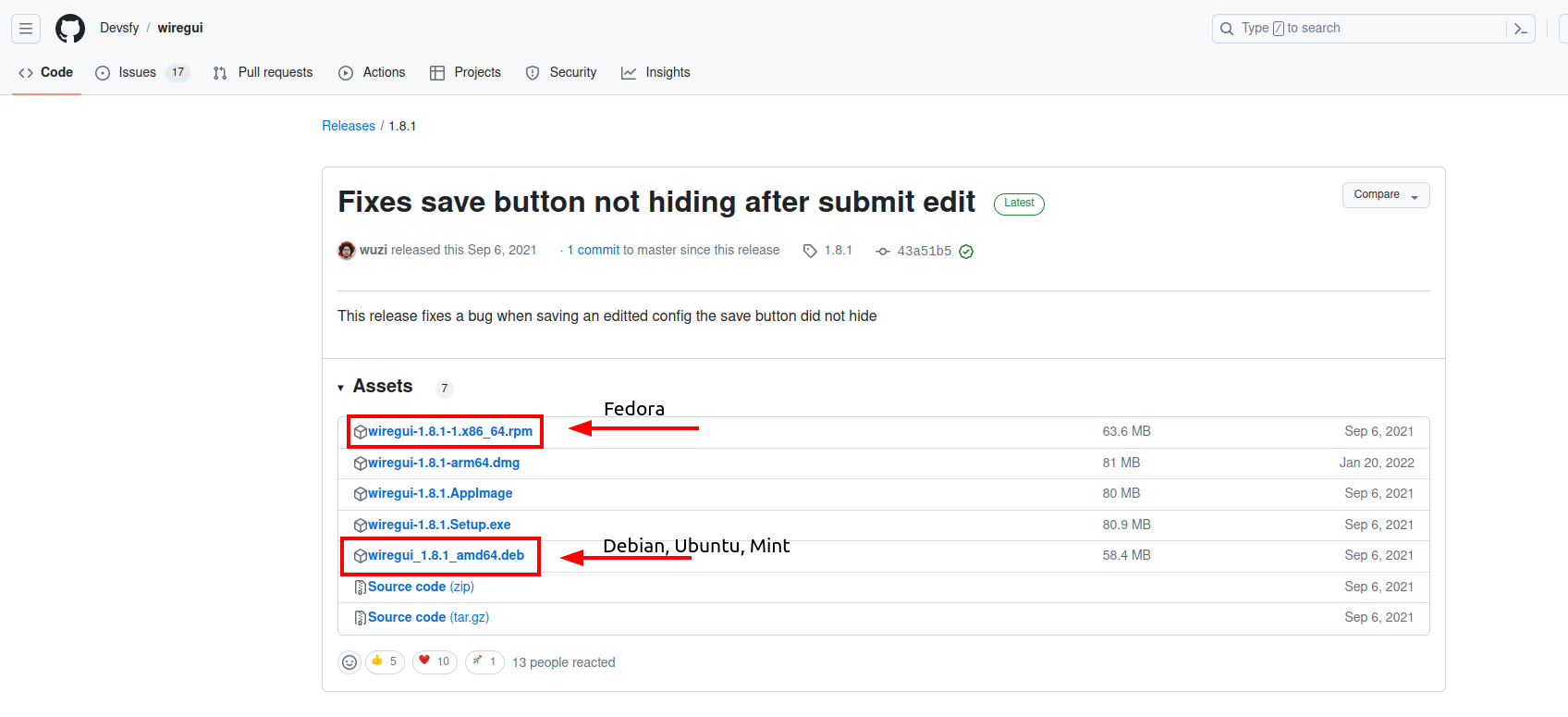
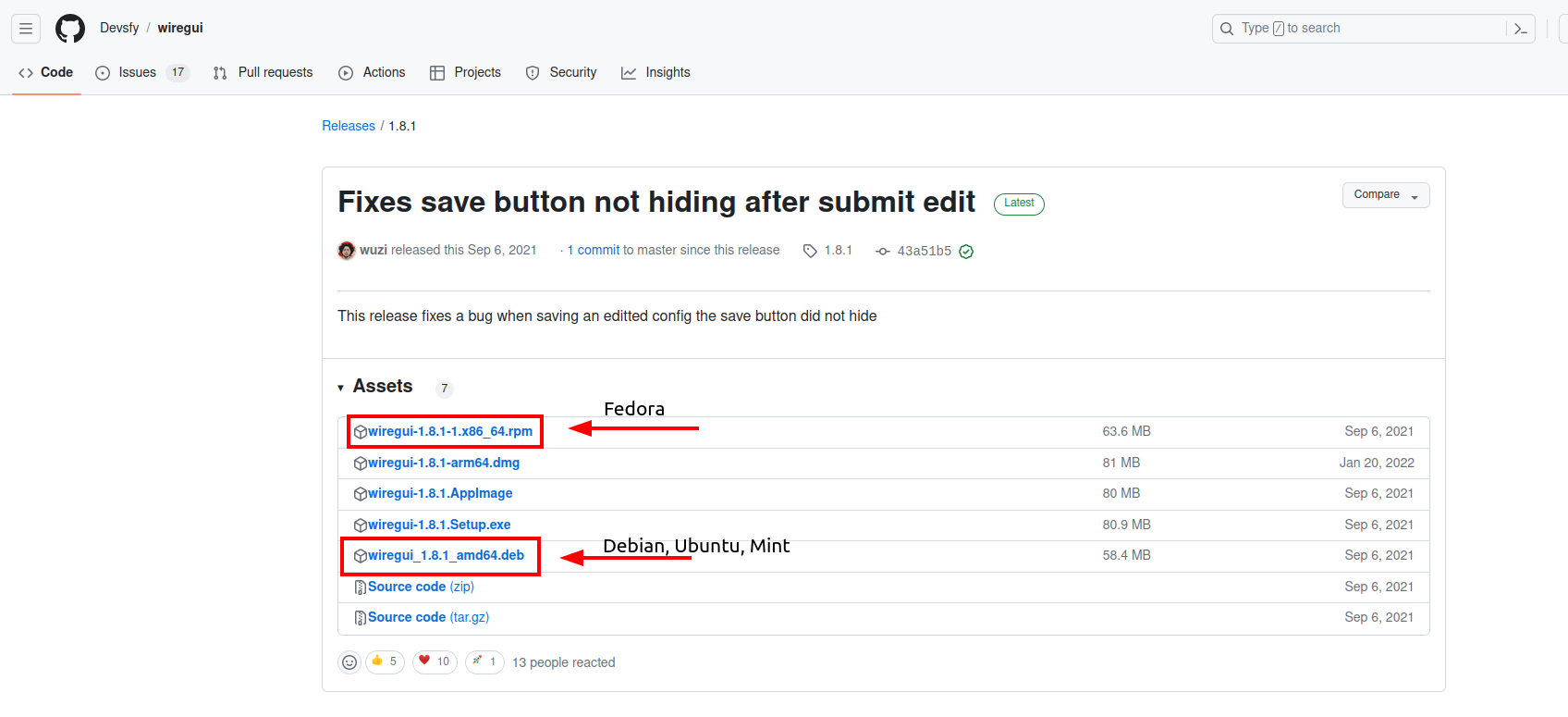
#Для Debian, Ubuntu, Mint sudo apt update && sudo apt install -y wireguard resolvconf #Для Fedora sudo dnf install wireguard-tools - Скачать WireGui с репозитория (*.deb для Ubuntu, *.rpm для Fedora)
-
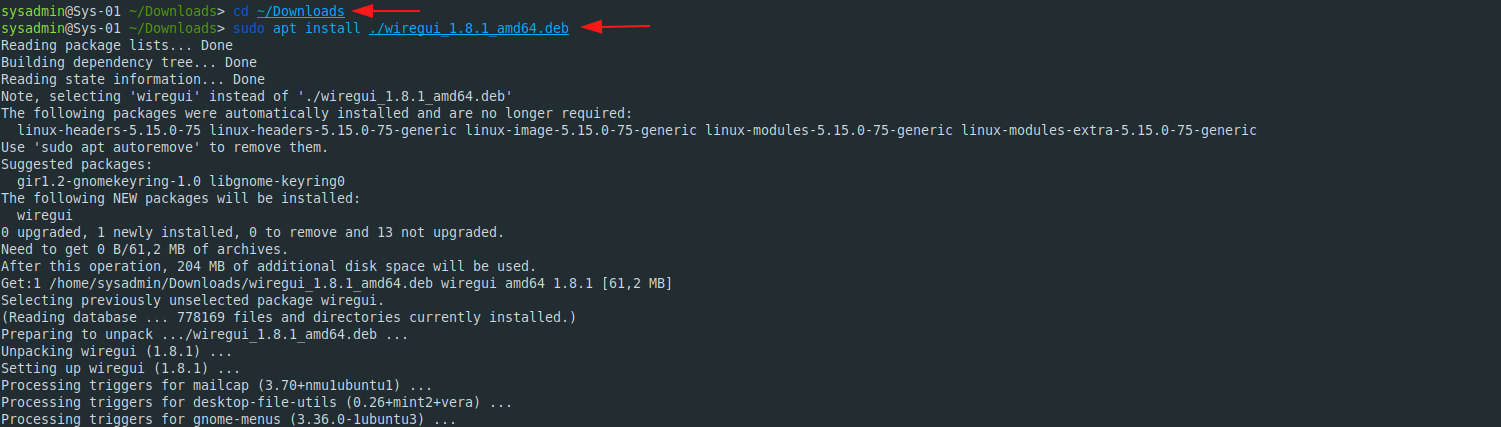
Установить WireGui из скачанного файла командами
#перейти в папку загрузок
cd ~/Downloads
#установить WireGui на Debian, Ubuntu, Mint
sudo apt install ./wiregui_1.8.1_amd64.deb
#установить WireGui на Fedora
sudo dnf install ./wiregui-1.8.1-1.x86_64.rpm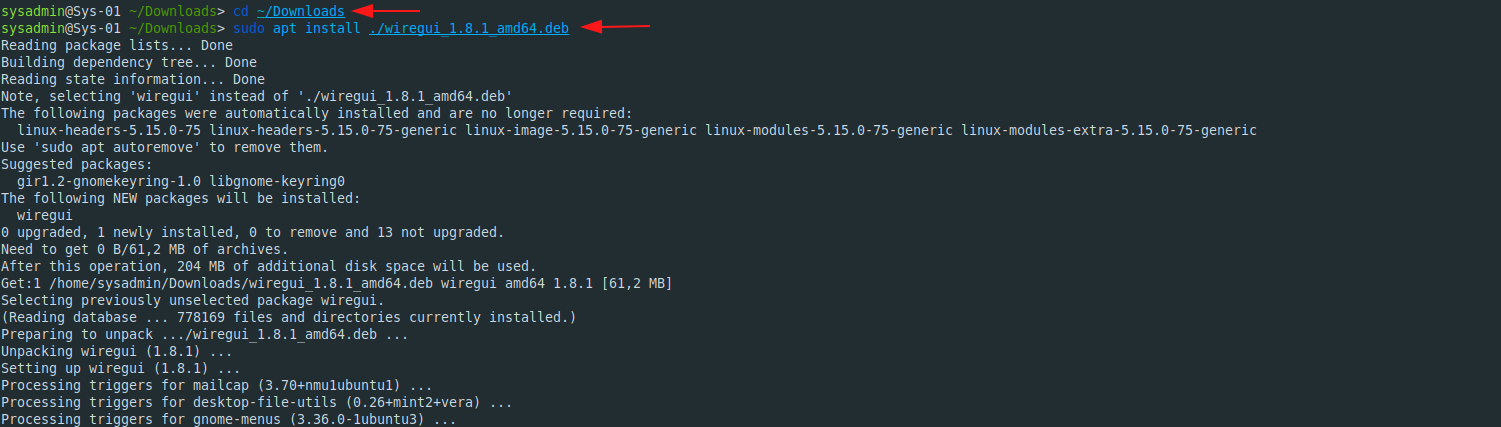
- Сгенерировать профиль для подключения
4.1 Перейти по адресу https://vpn.myaffetta.ru и ввести свои учетные данные
4.2 Нажать по кнопке Add Device!!!ВАЖНО!!! Для каждого устройства должен быть создан свой профиль, использование одного и того же профиля на нескольких устройствах одновременно приведет к непредвиденным проблемам с VPN.
4.3 Задать имя профиля ЛАТИНСКИМИ БУКВАМИ и описание по желанию, нажать кнопку Generate Configuration
4.4 Скачать новый профиль, нажав по кнопке Download Wireguard Configuration (альтернативно можно отсканировать QR-код или скопировать конфигурацию профиля ниже в файл)!!!ВАЖНО!! Конфигурацию можно увидеть и загрузить только один раз - во время создания, если вы не сохранили её то вам придётся удалить этот профиль и создать новый.
- Импортировать профиль
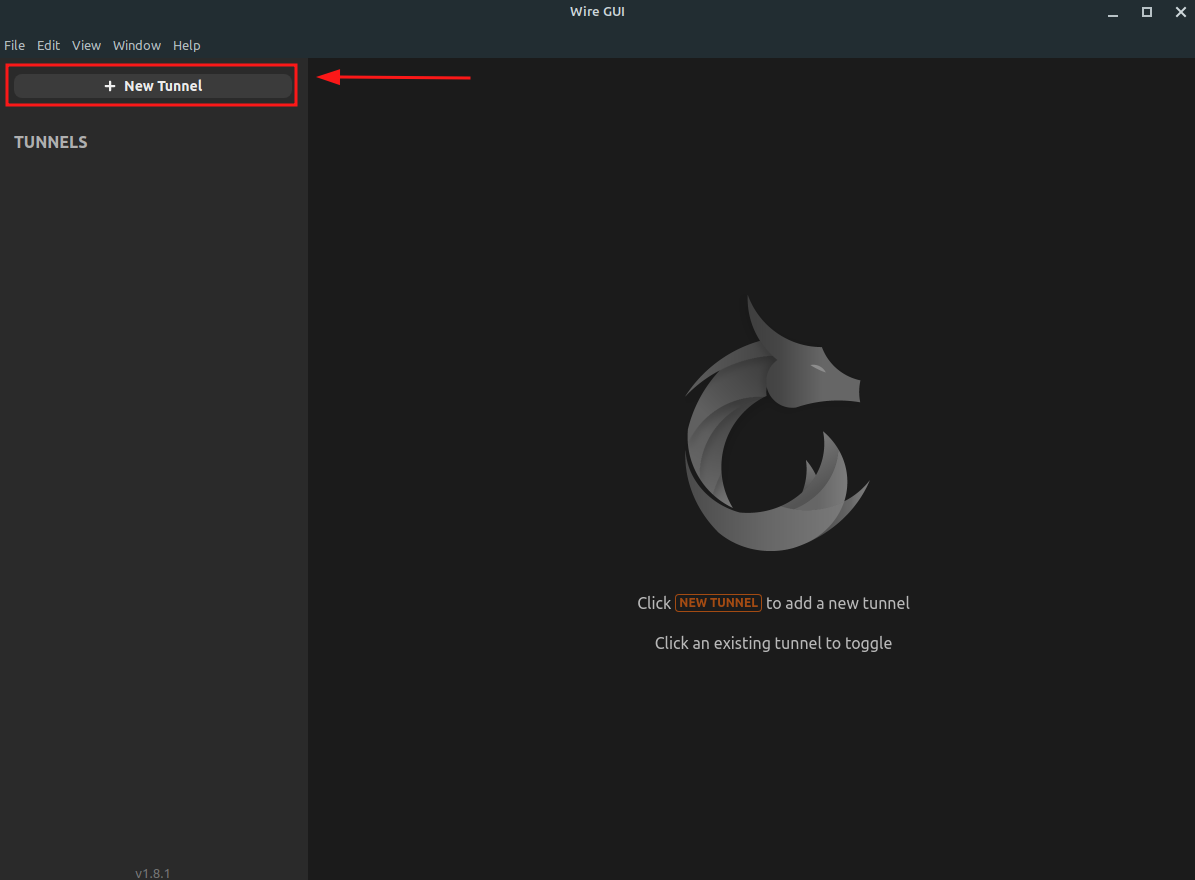
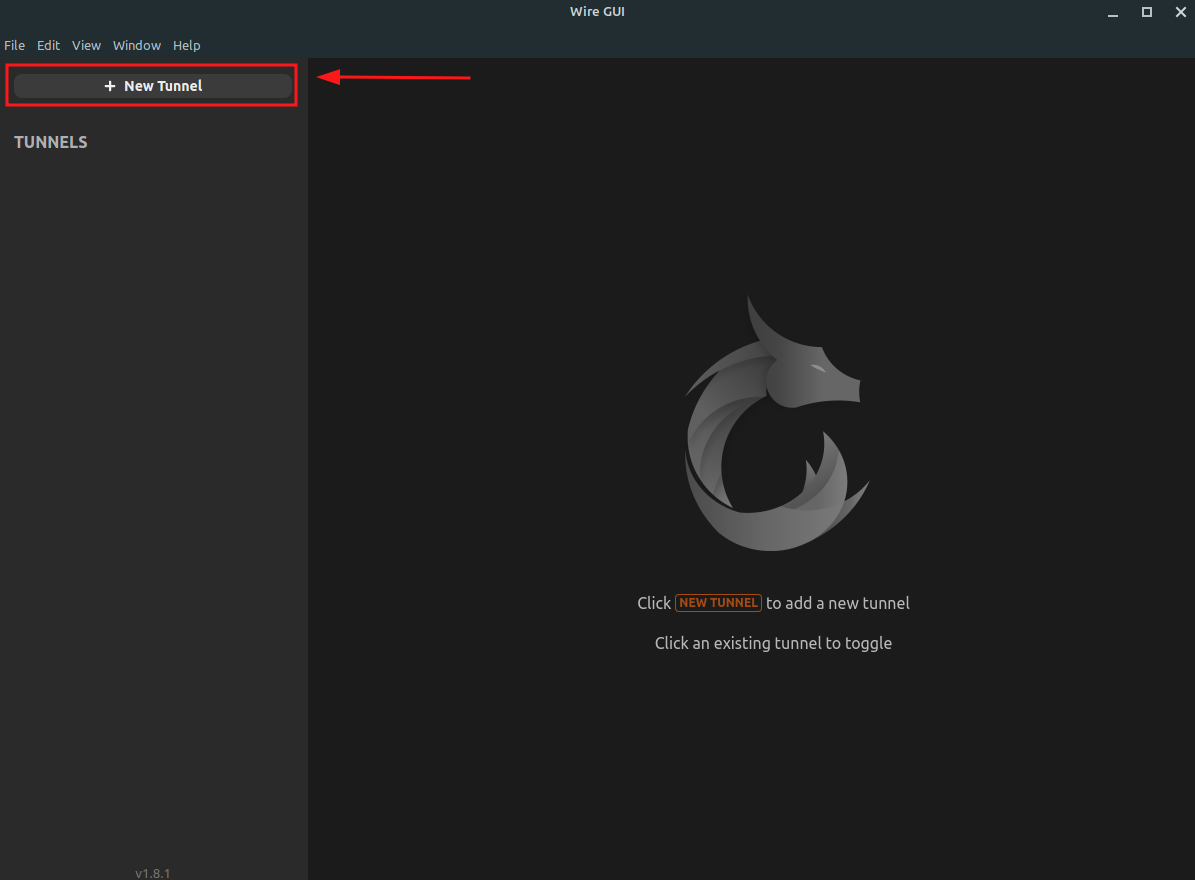
5.1 Открыть приложение WireGui и нажать кнопку + New Tunnel
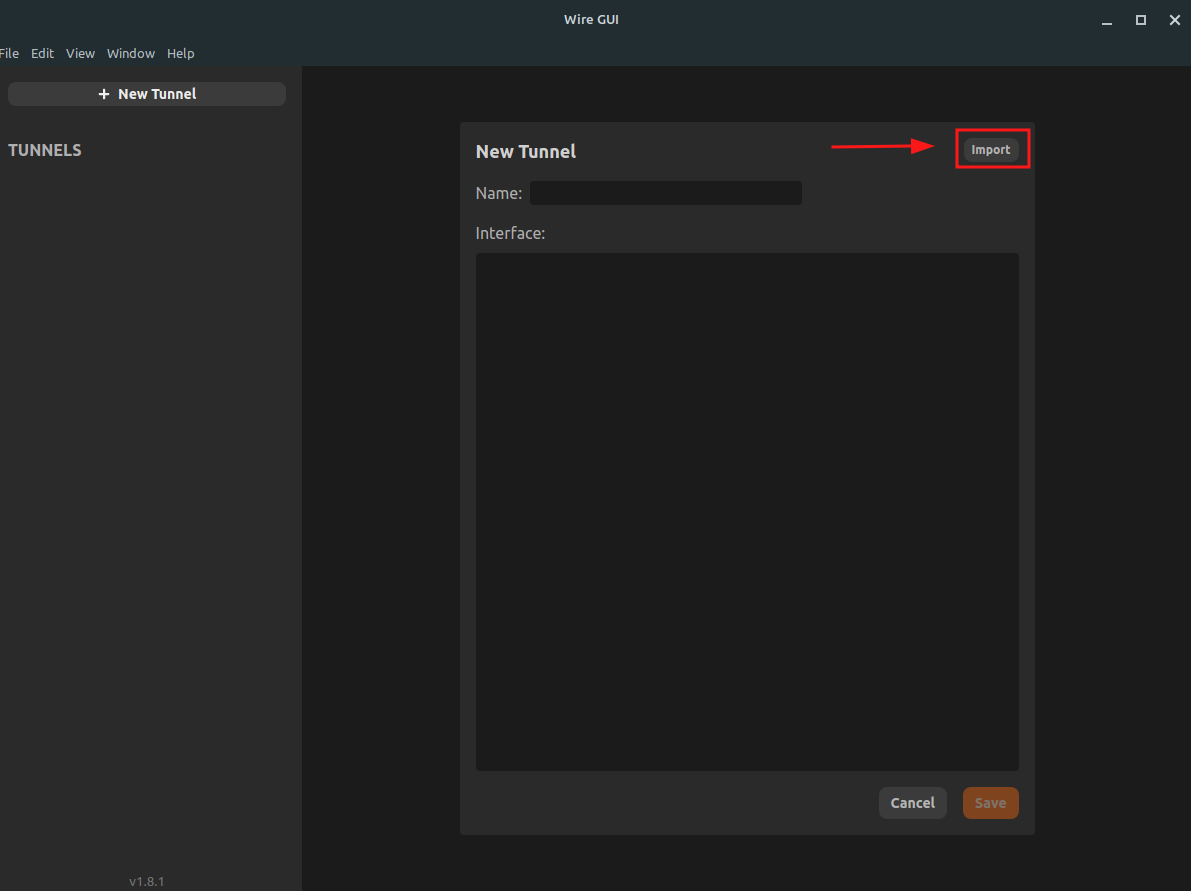
5.2 Нажать кнопку Import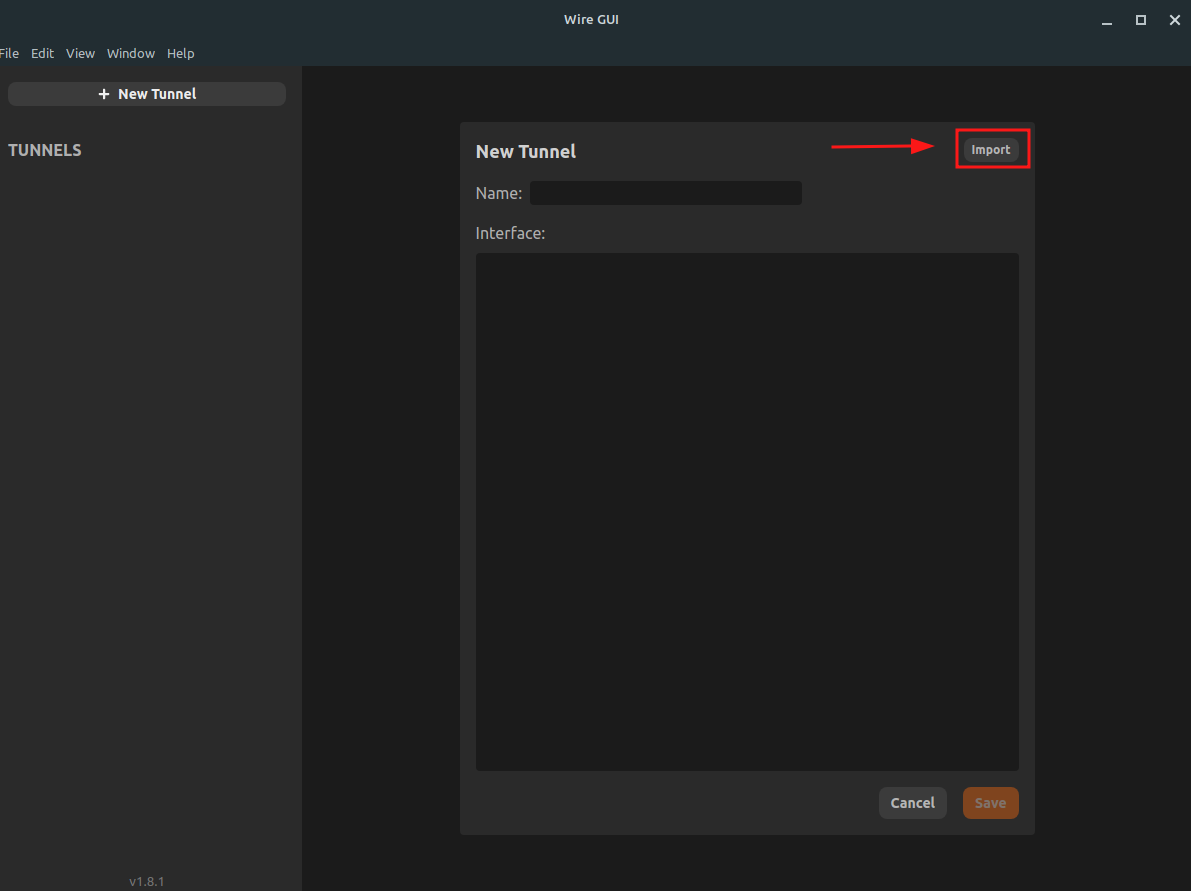
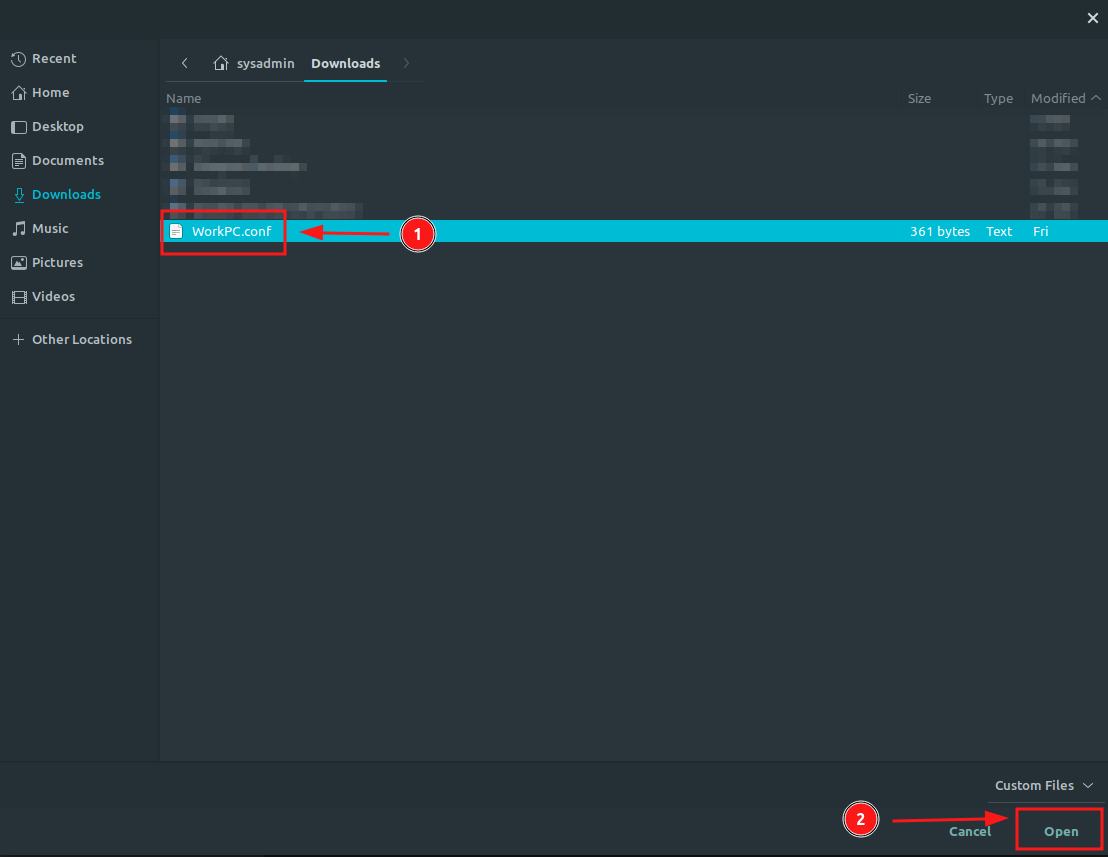
5.3 Найти загруженный профиль и открыть его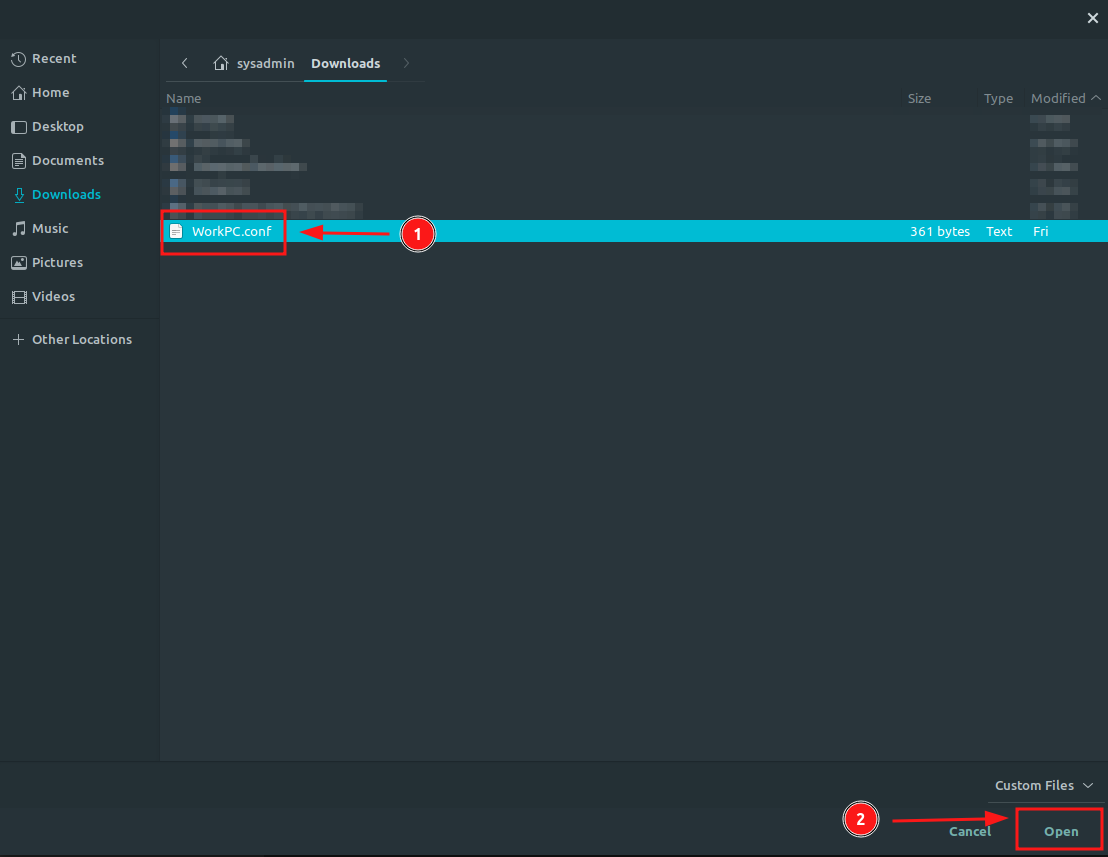
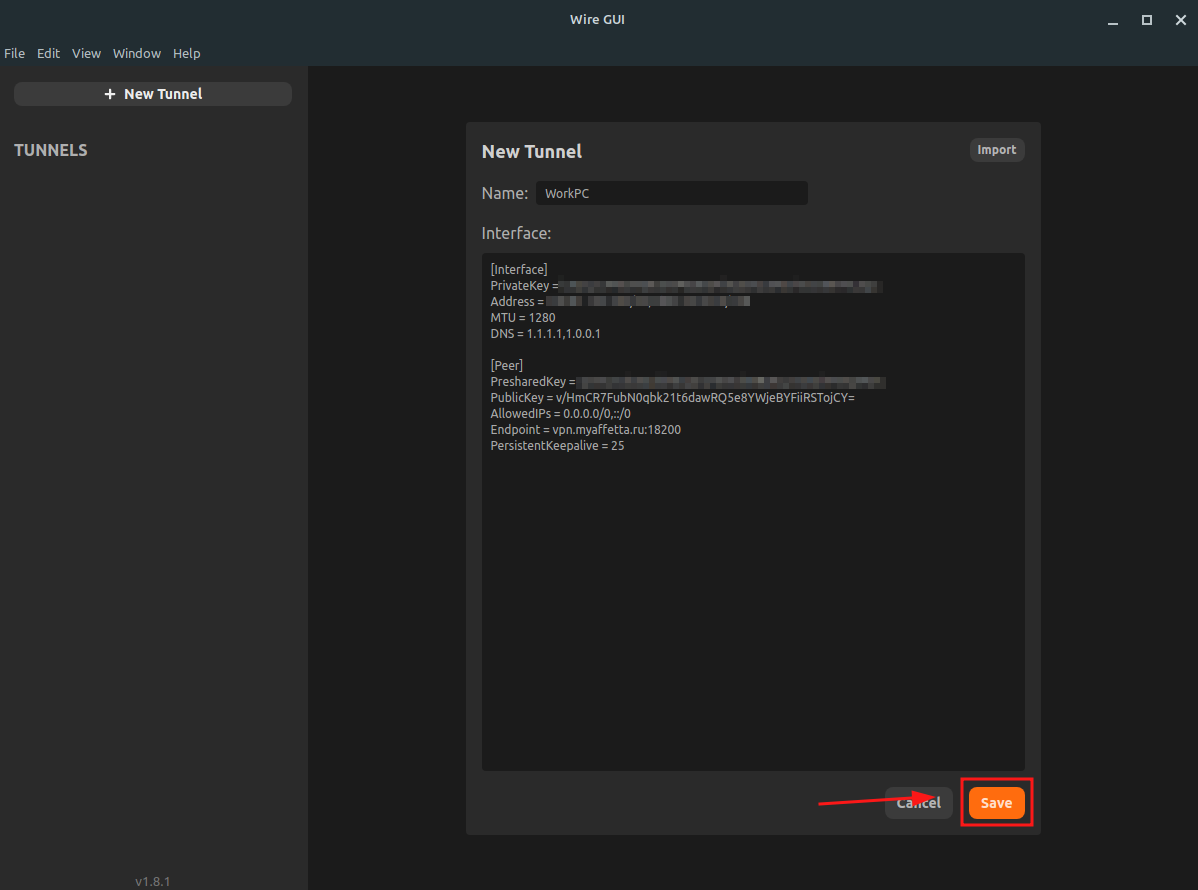
5.4 Нажать кнопку Save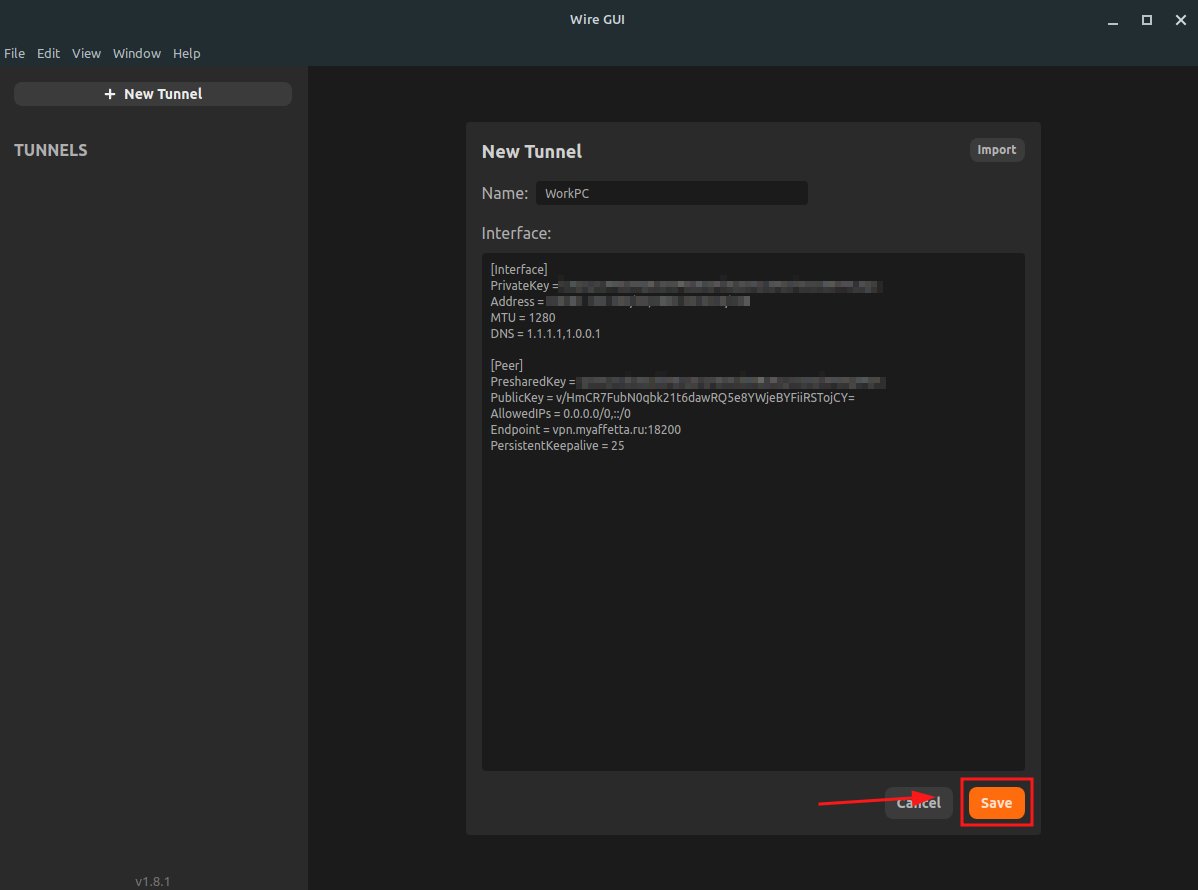
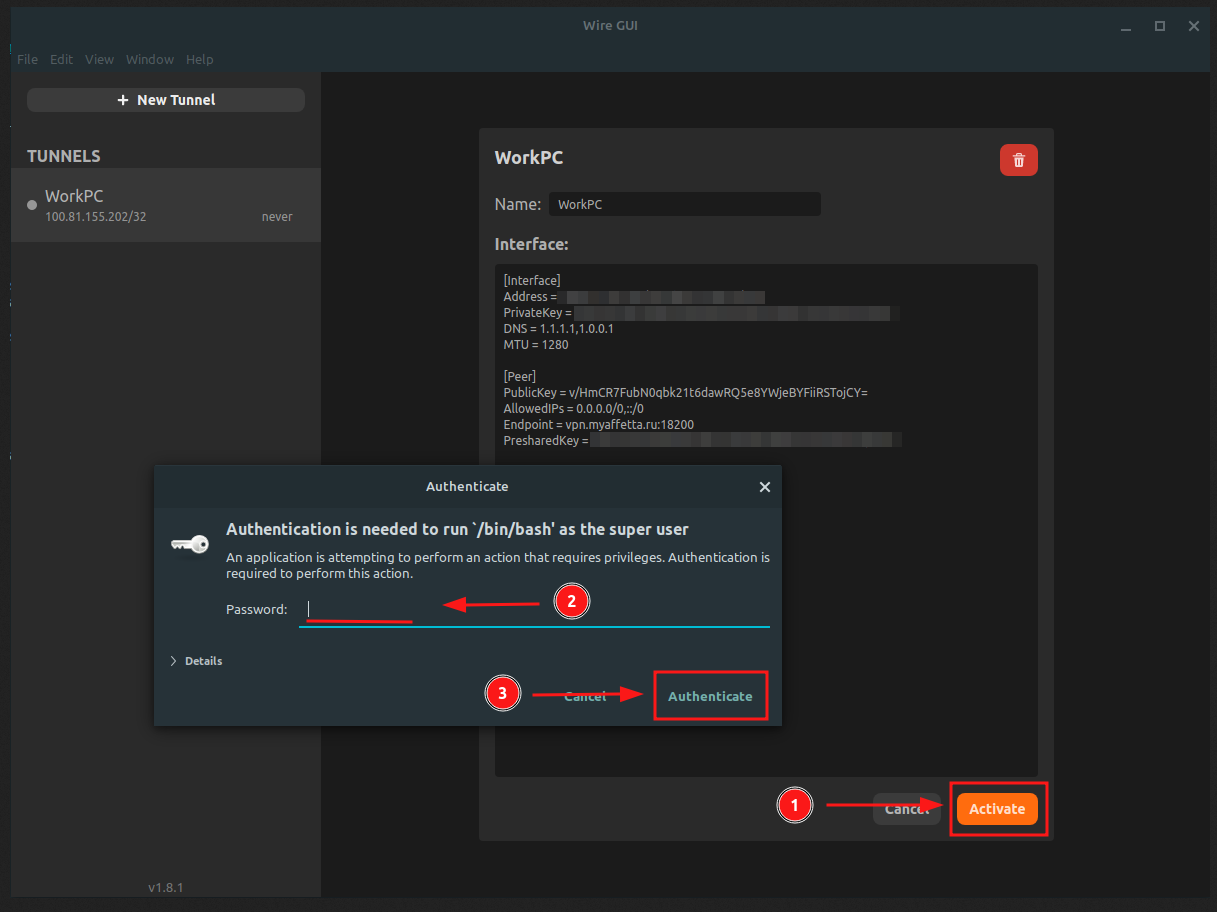
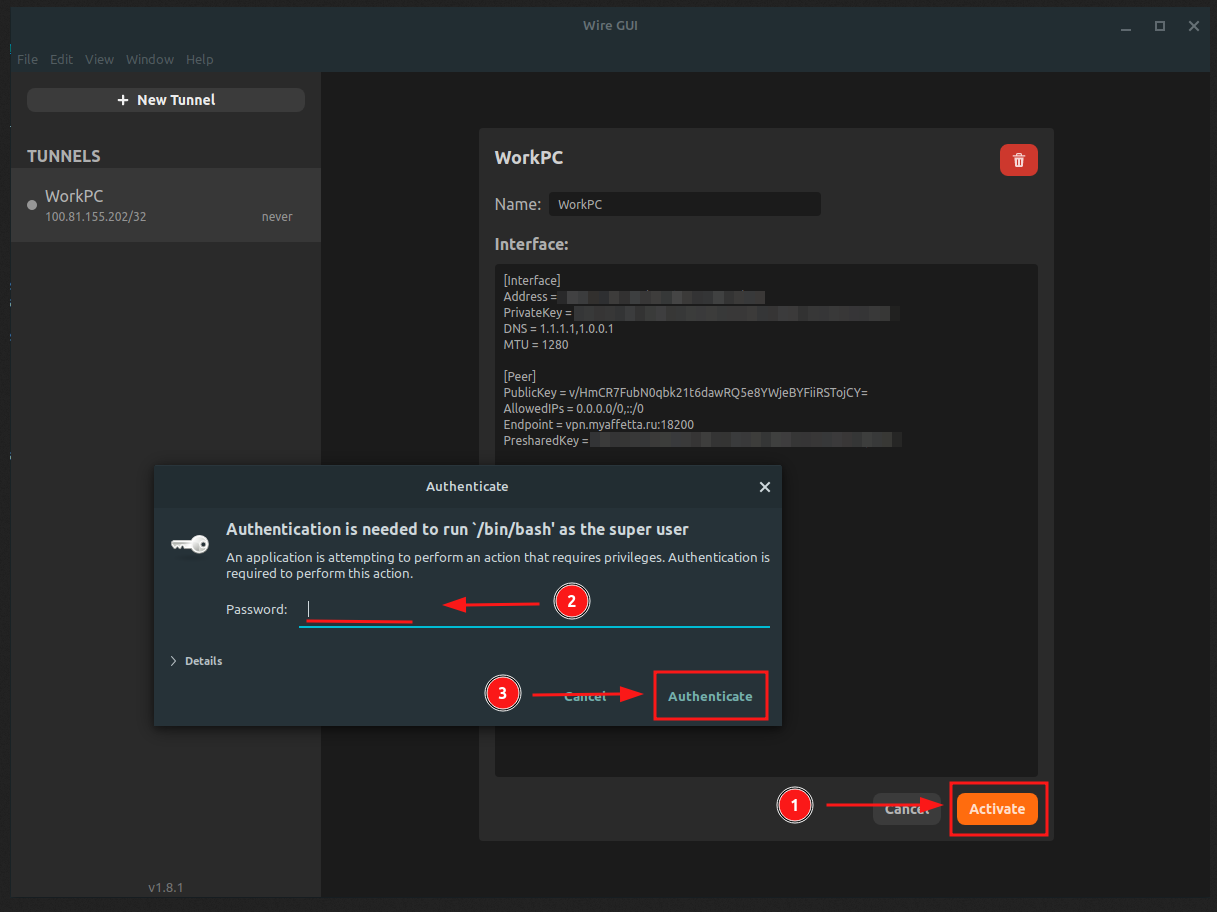
5.5 Нажать кнопку Activate и ввести пароль sudo
Инструкция для Android
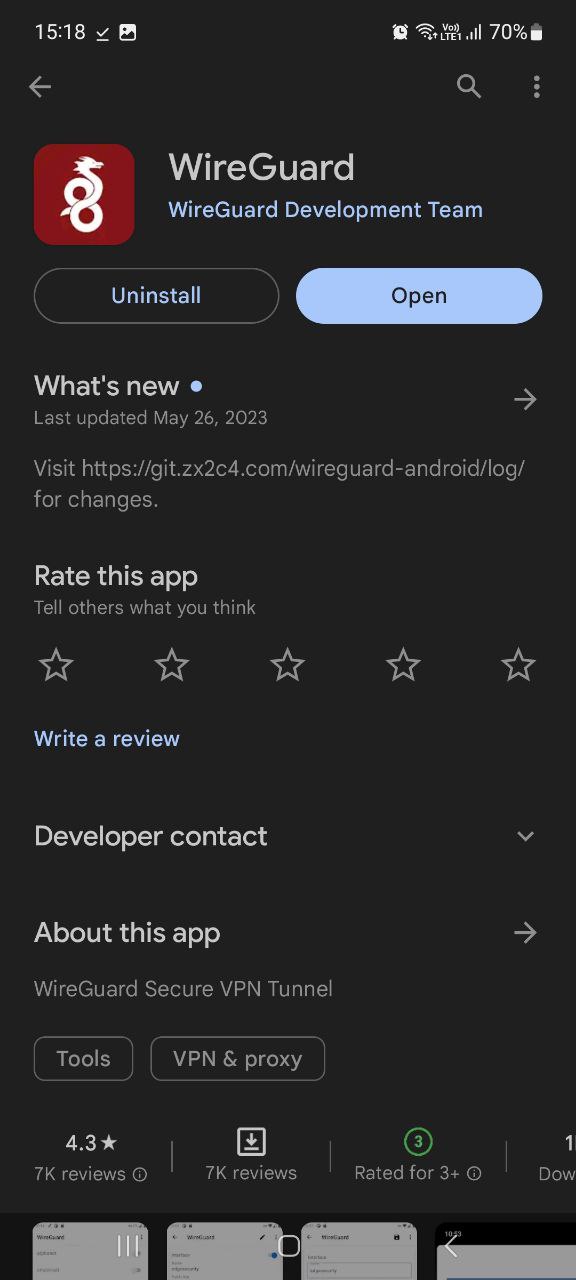
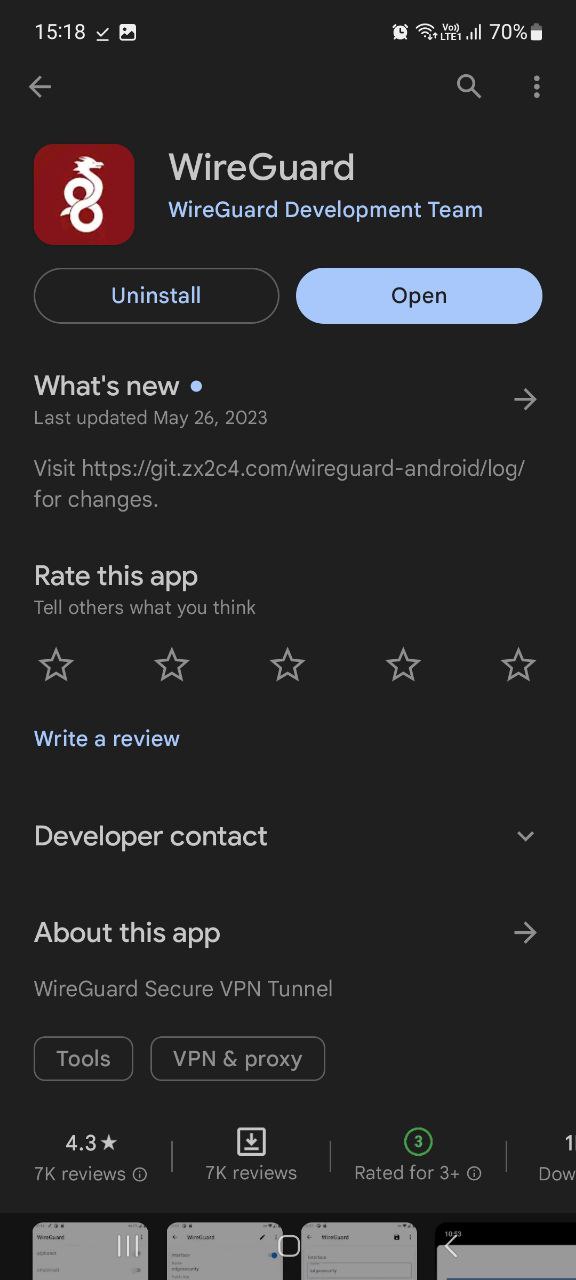
- Скачать Wireguard с Google Play
- Сгенерировать профиль для подключения
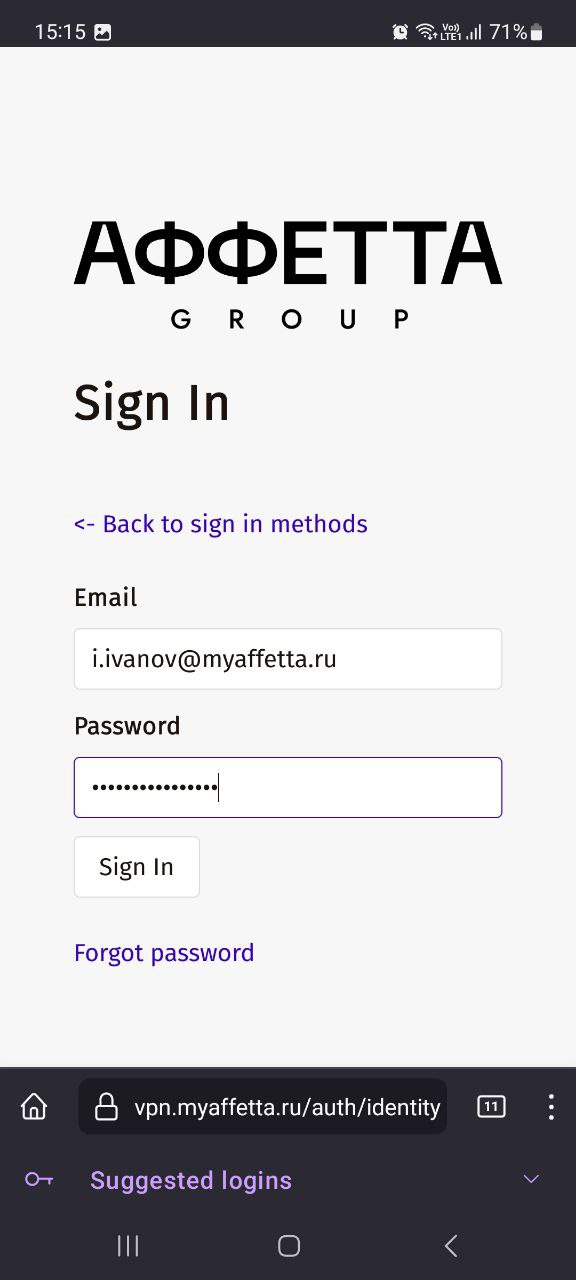
2.1 Перейти по адресу https://vpn.myaffetta.ru и ввести свои учетные данные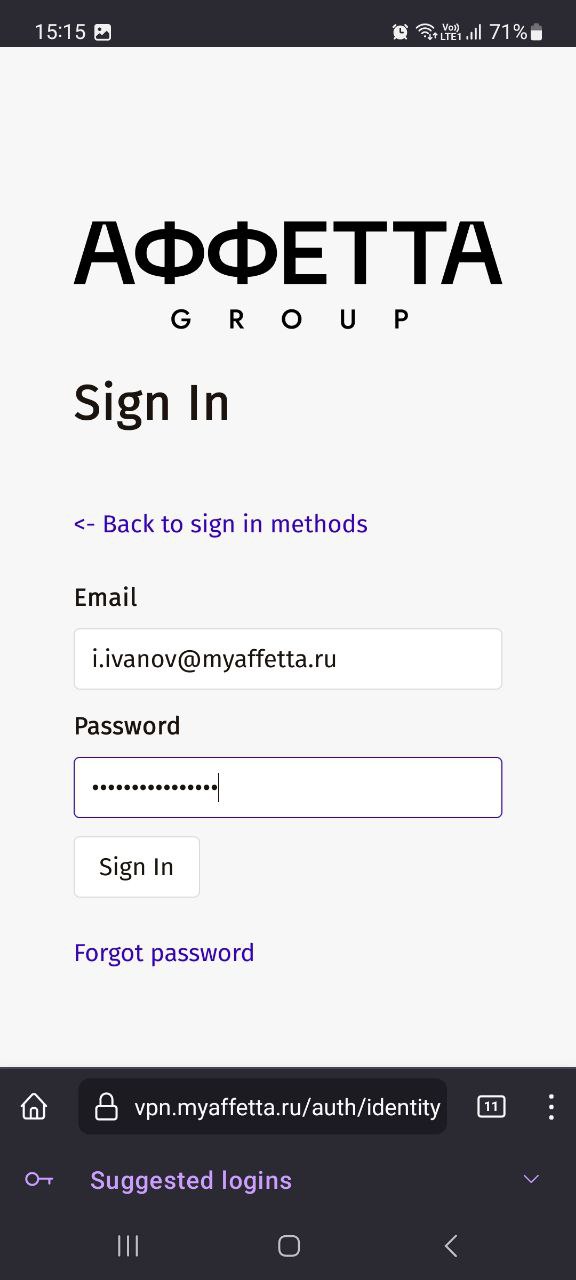
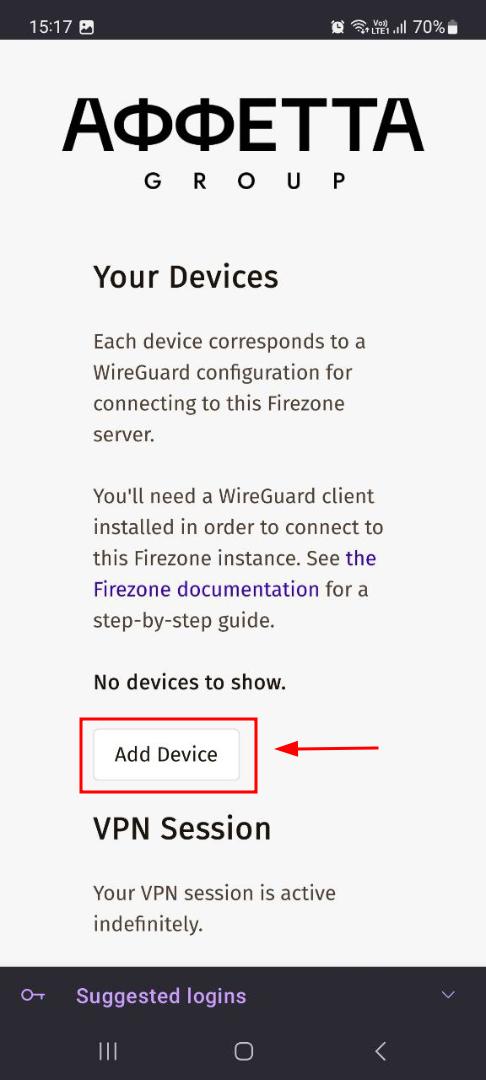
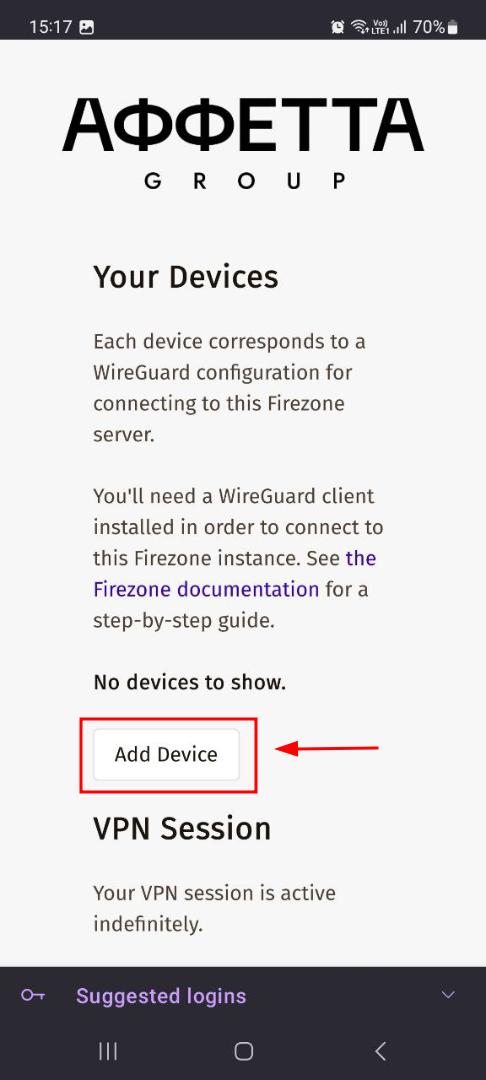
2.2 Нажать по кнопке Add Device!!!ВАЖНО!!! Для каждого устройства должен быть создан свой профиль, использование одного и того же профиля на нескольких устройствах одновременно приведет к непредвиденным проблемам с VPN.
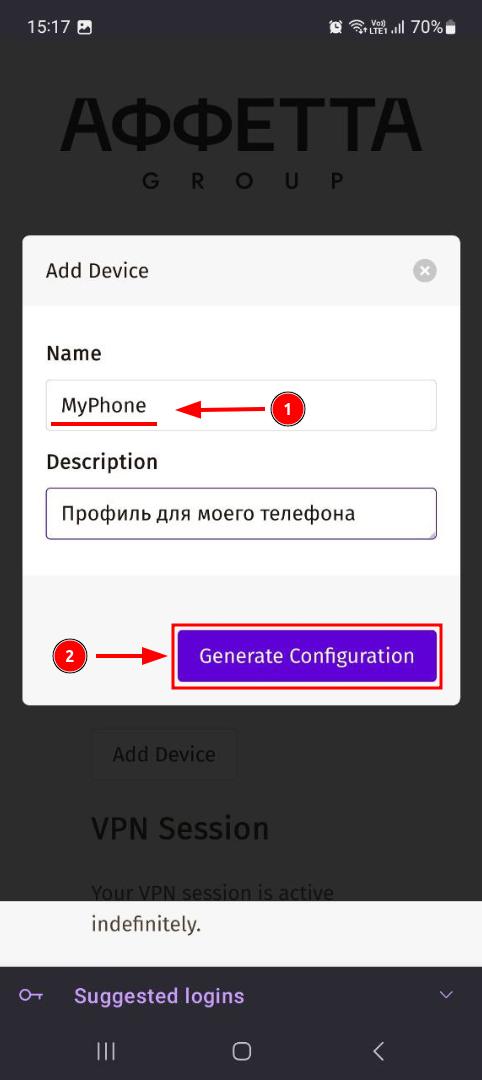
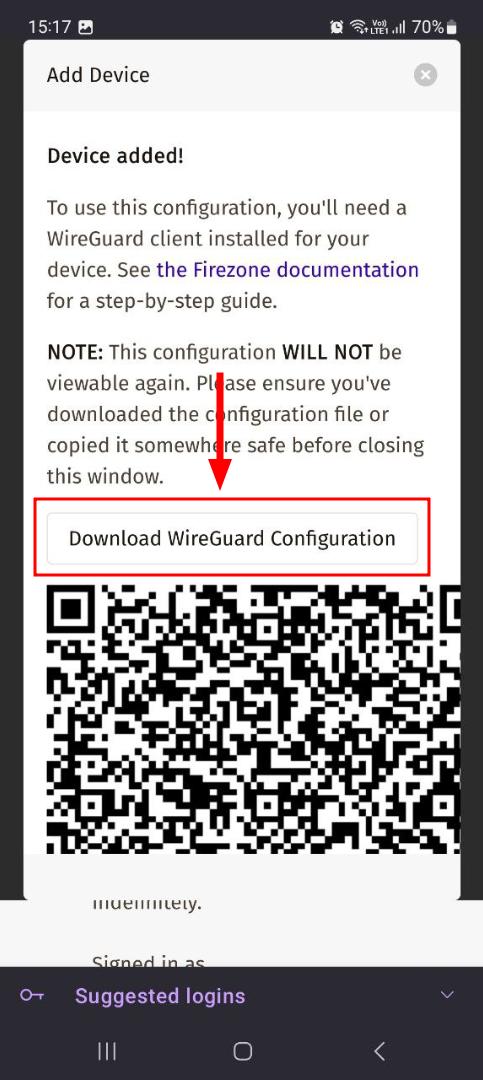
2.3 Задать имя профиля ЛАТИНСКИМИ БУКВАМИ и описание по желанию, нажать кнопку Generate Configuration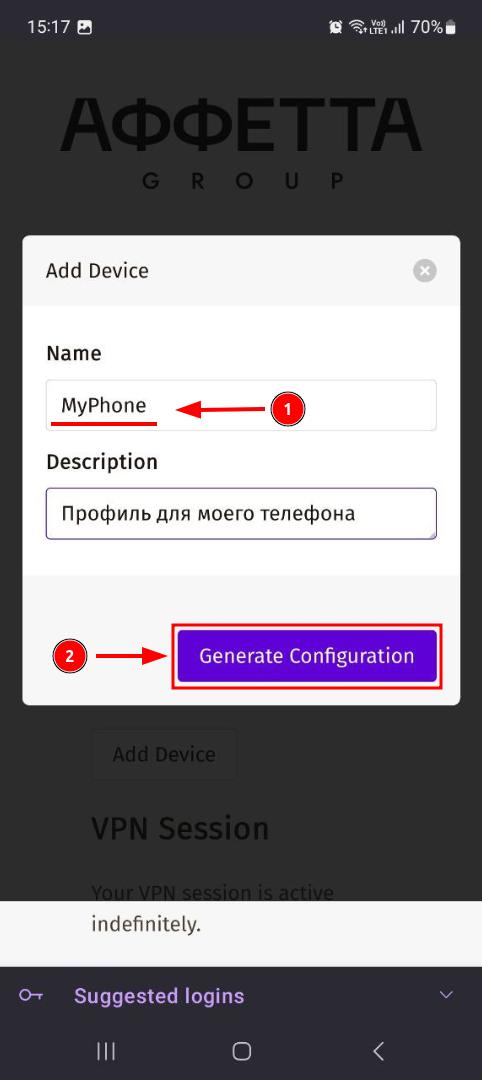
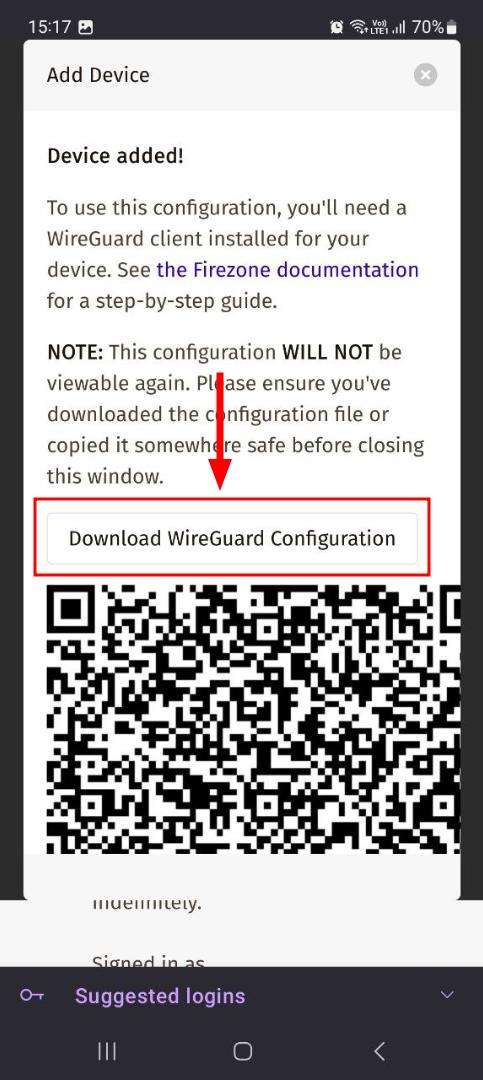
2.4 Скачать новый профиль, нажав по кнопке Download Wireguard Configuration (альтернативно можно отсканировать QR-код или скопировать конфигурацию профиля ниже в файл)!!!ВАЖНО!! Конфигурацию можно увидеть и загрузить только один раз - во время создания, если вы не сохранили её то вам придётся удалить этот профиль и создать новый.
- Импортировать профиль
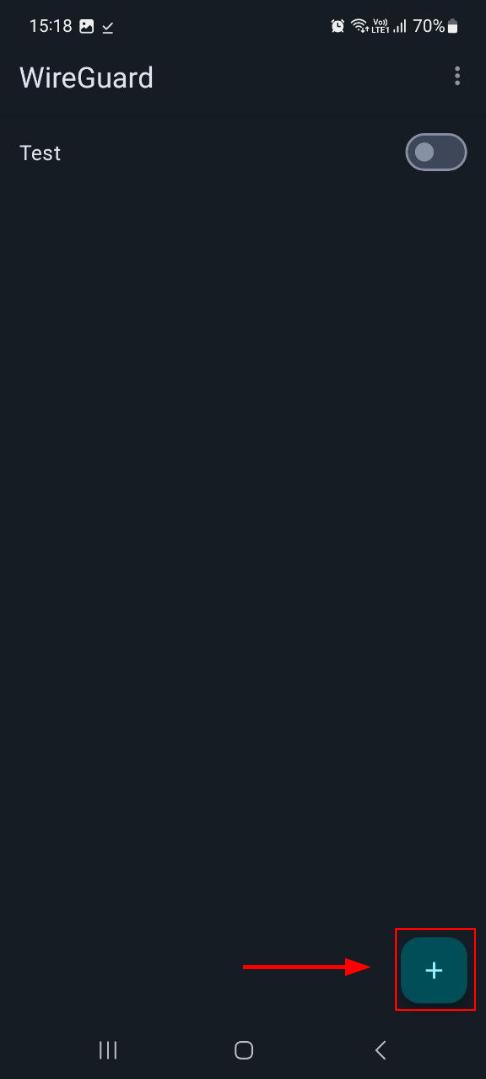
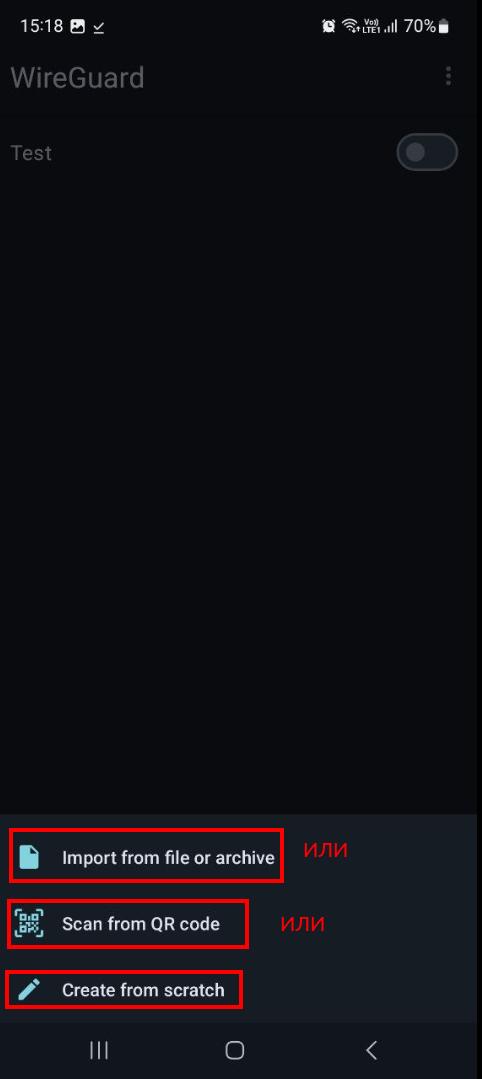
3.1 Открыть приложение Wireguard и нажать кнопку Импорт туннелей из файла
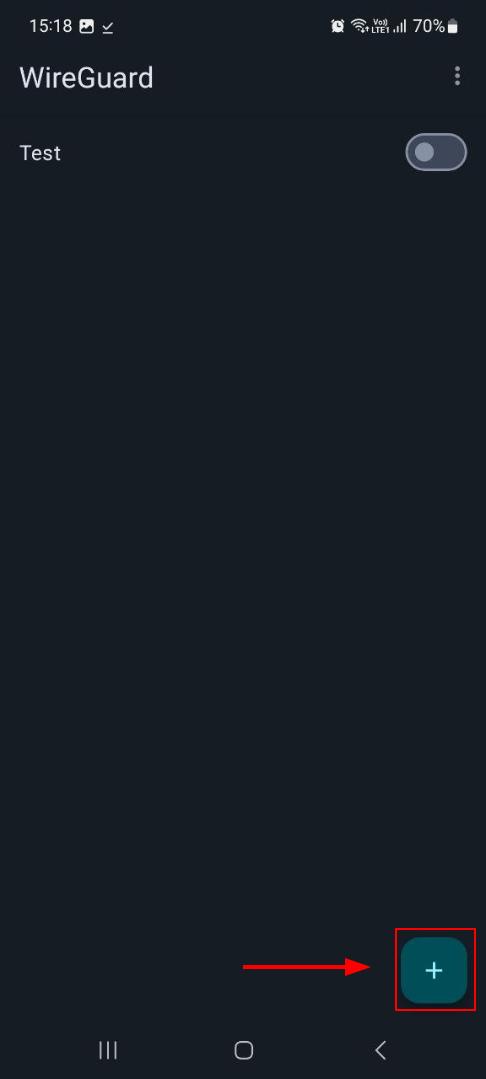
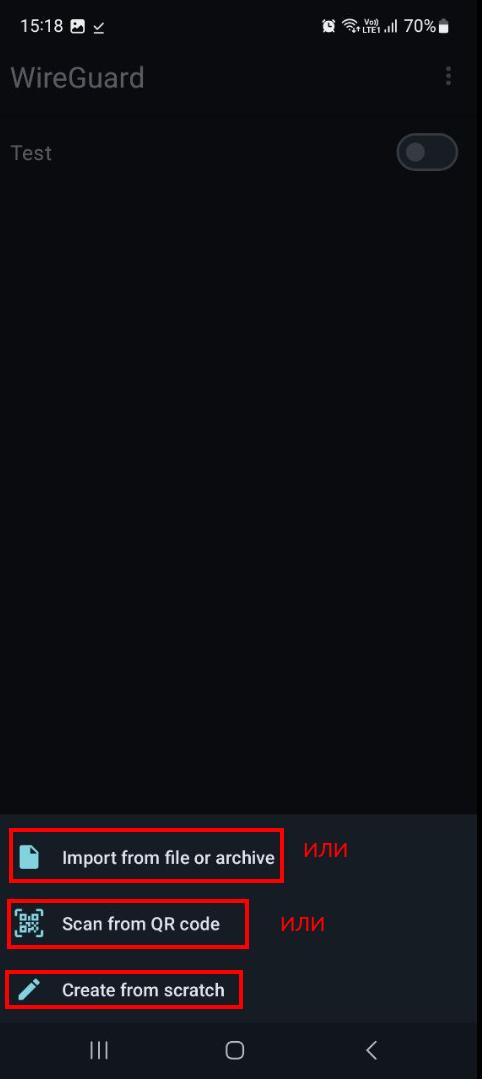
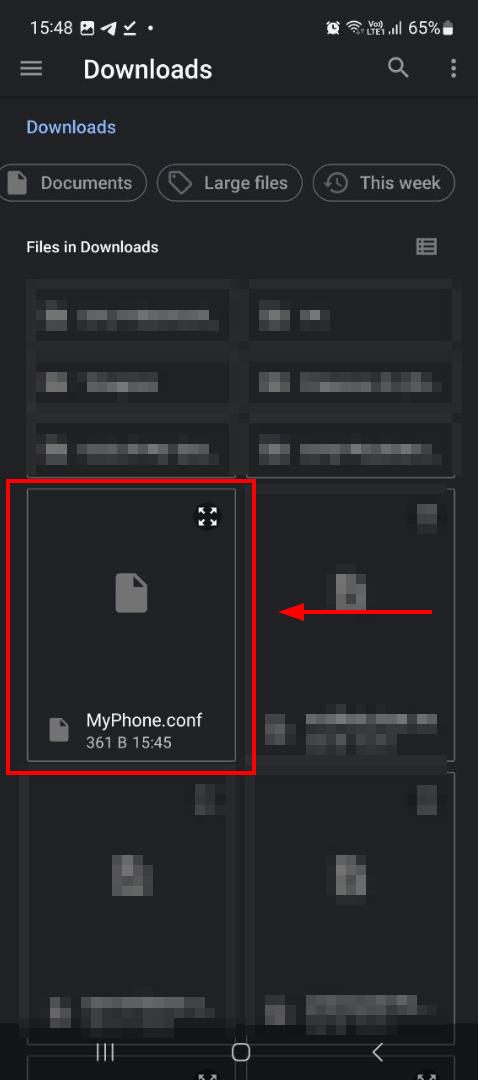
3.2 Найти загруженный профиль(пропустить шаг если выбрали не импорт файла)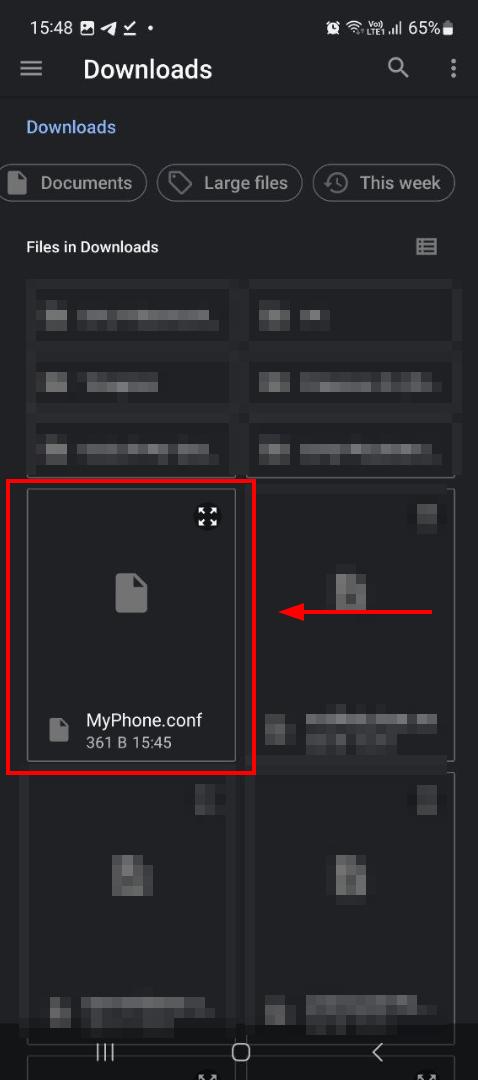
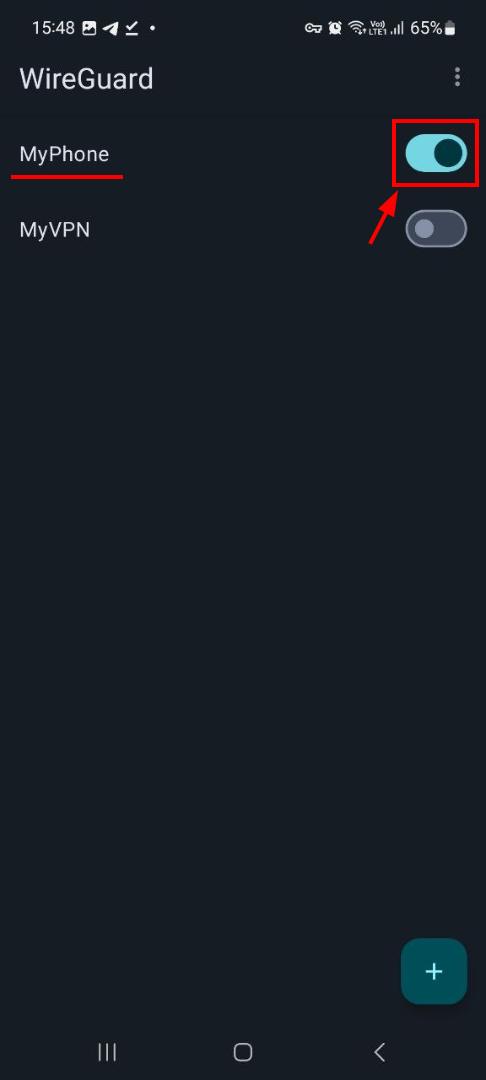
3.3 Нажать кнопку подключить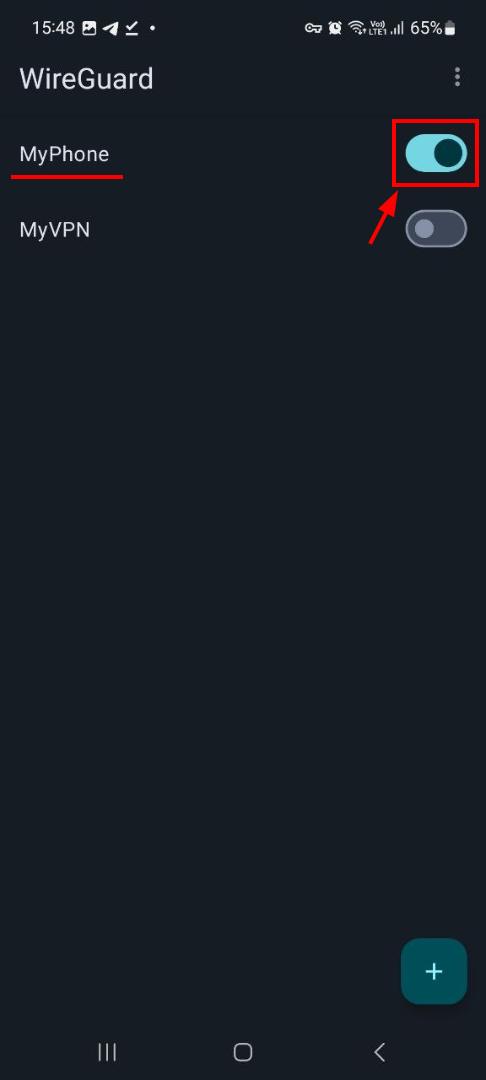
Инструкция для iPhone
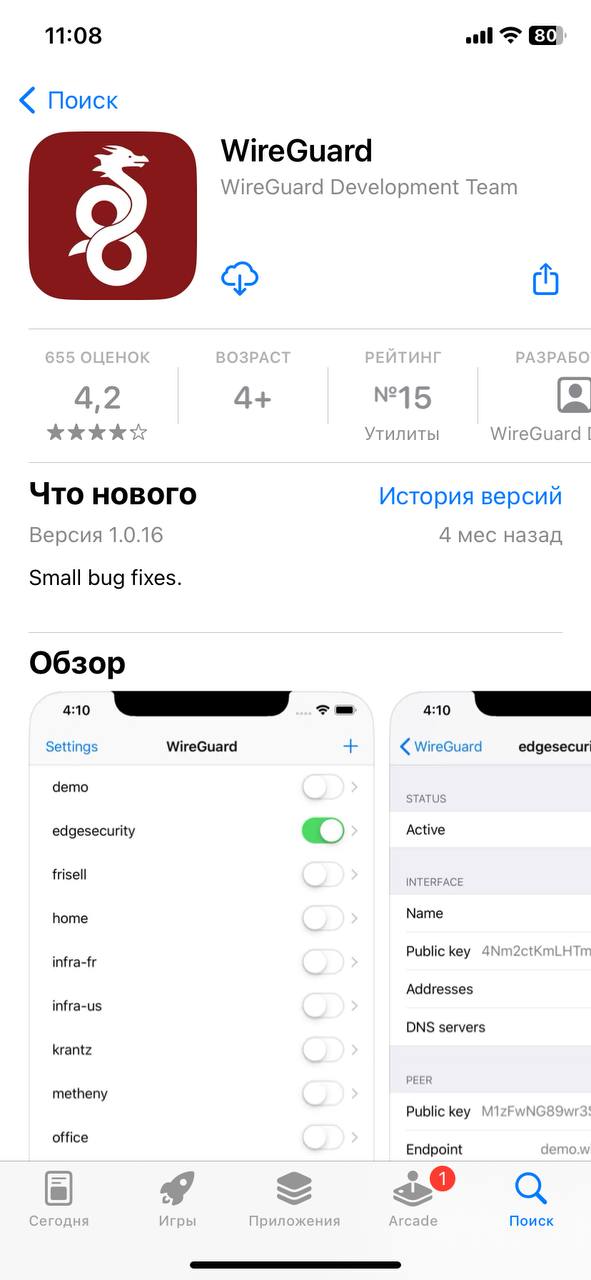
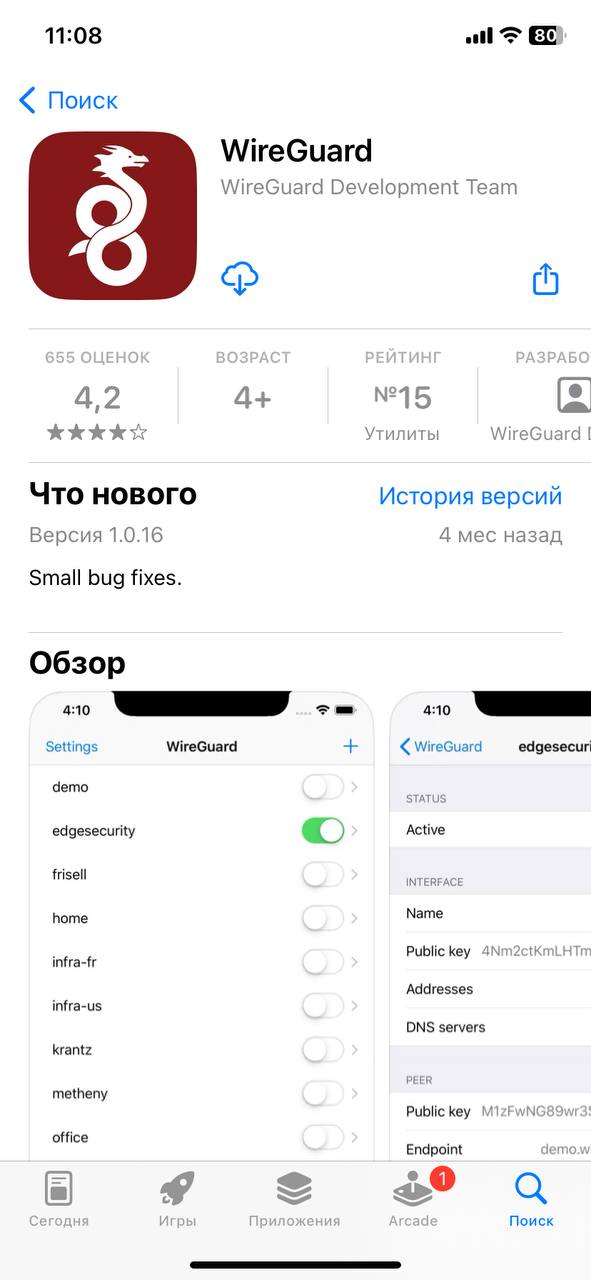
- Скачать Wireguard с App Store
- Сгенерировать профиль для подключения
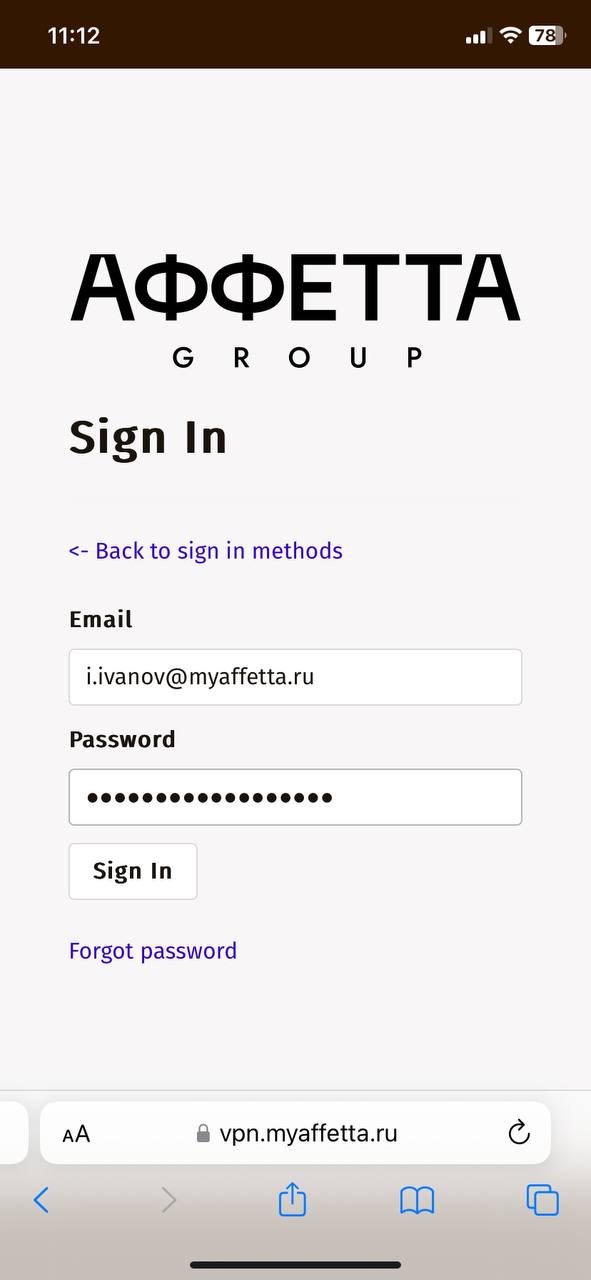
2.1 Перейти по адресу https://vpn.myaffetta.ru и ввести свои учетные данные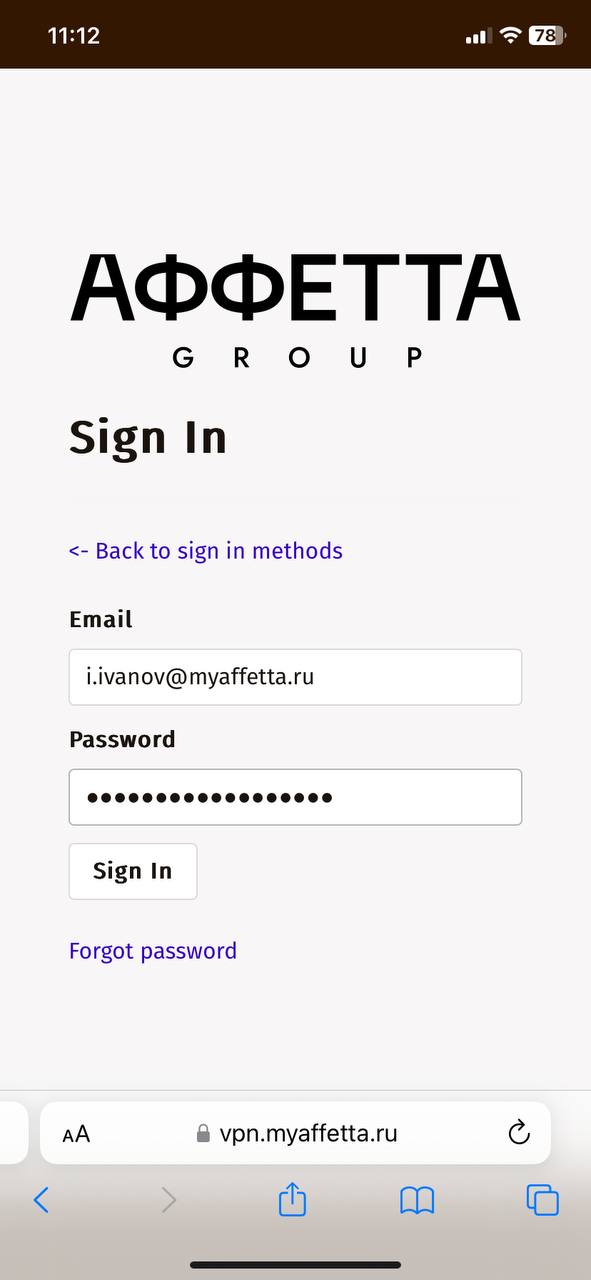
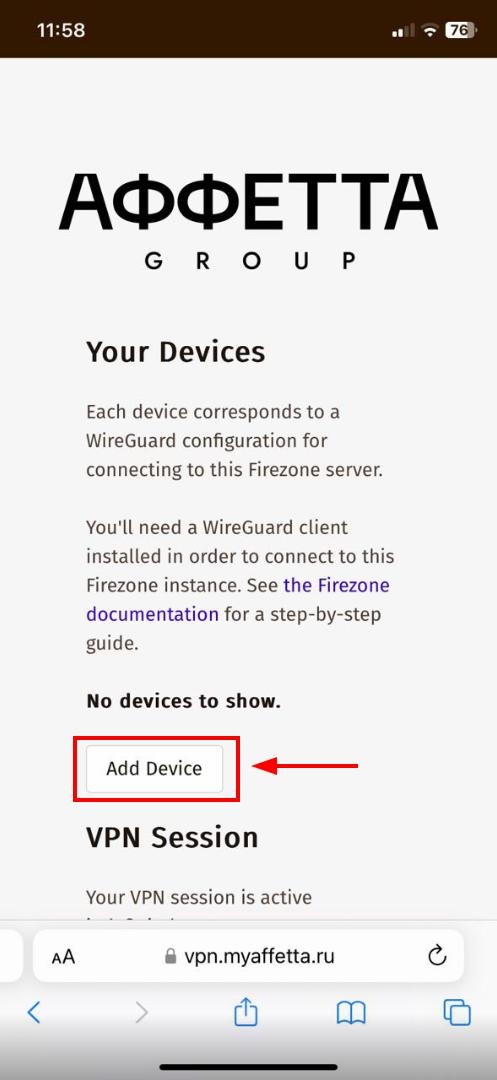
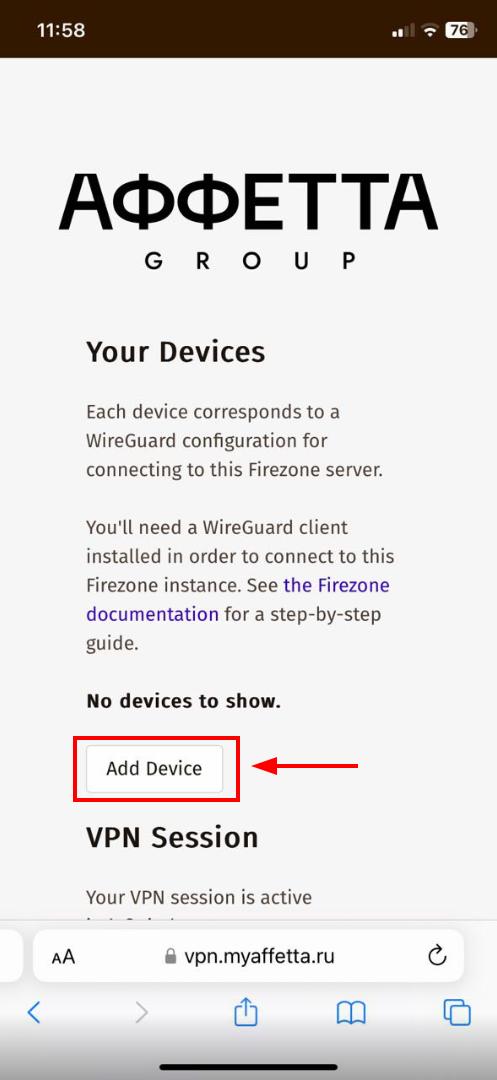
2.2 Нажать по кнопке Add Device!!!ВАЖНО!!! Для каждого устройства должен быть создан свой профиль, использование одного и того же профиля на нескольких устройствах одновременно приведет к непредвиденным проблемам с VPN.
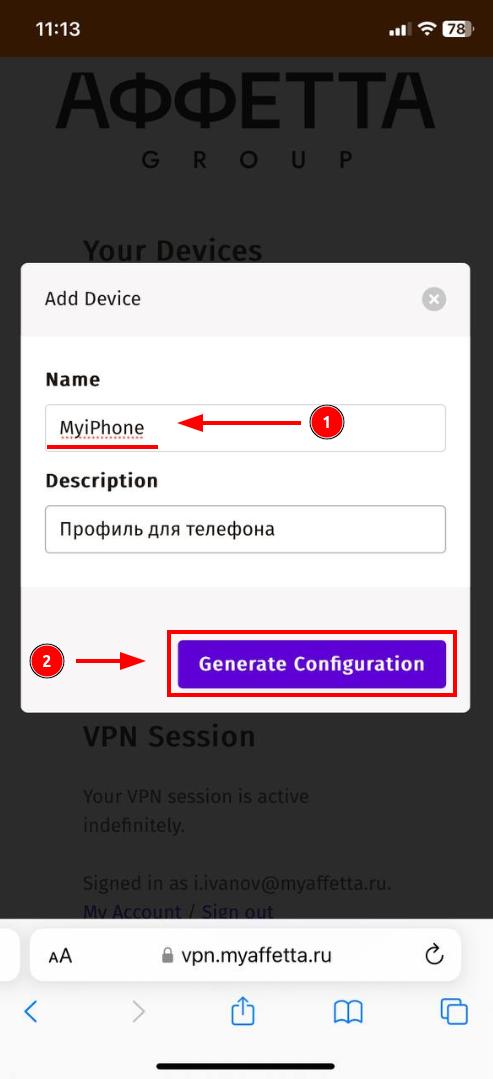
2.3 Задать имя профиля ЛАТИНСКИМИ БУКВАМИ и описание по желанию, нажать кнопку Generate Configuration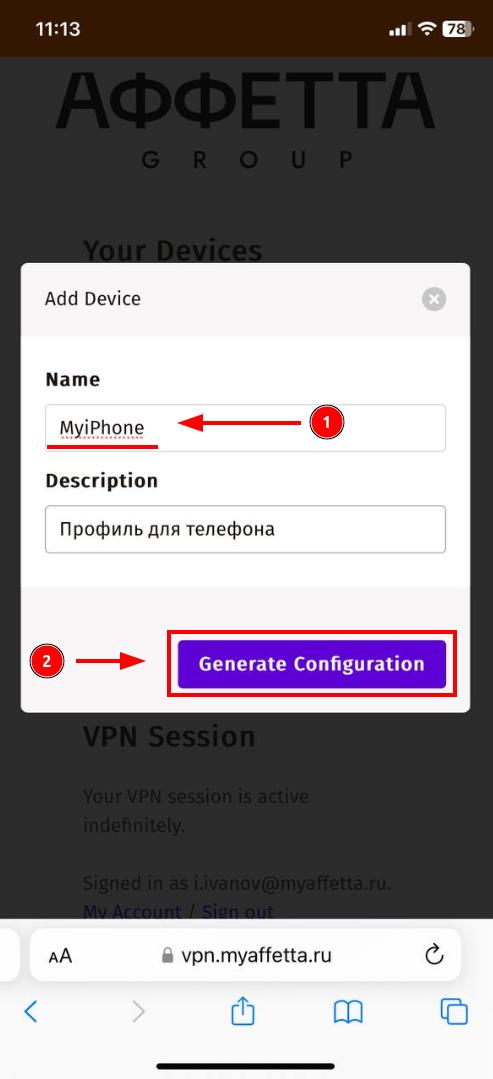
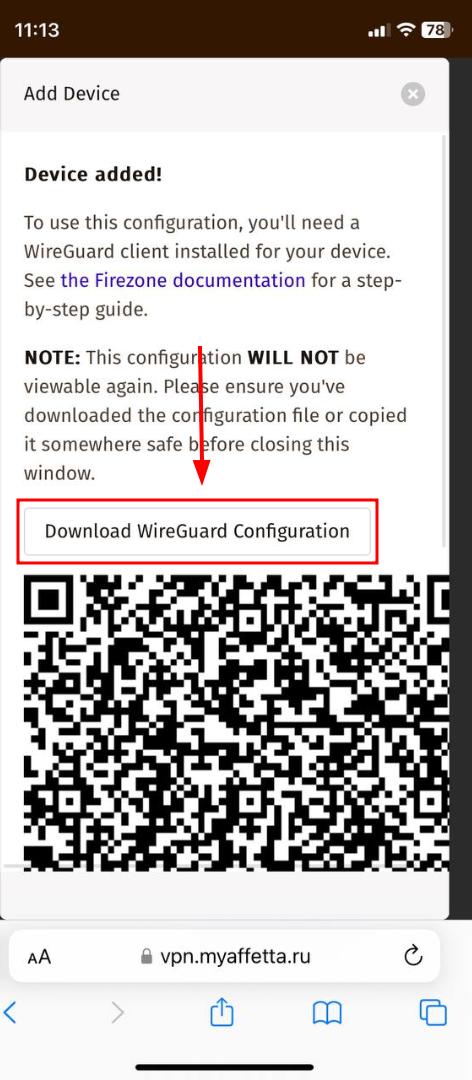
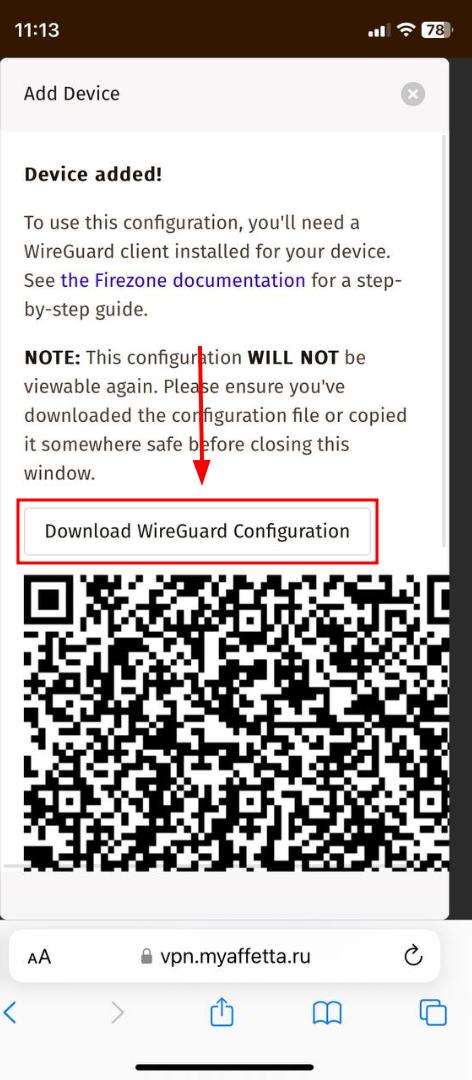
2.4 Скачать новый профиль, нажав по кнопке Download Wireguard Configuration (альтернативно можно отсканировать QR-код или скопировать конфигурацию профиля ниже в файл)!!!ВАЖНО!! Конфигурацию можно увидеть и загрузить только один раз - во время создания, если вы не сохранили её то вам придётся удалить этот профиль и создать новый.
- Импортировать профиль
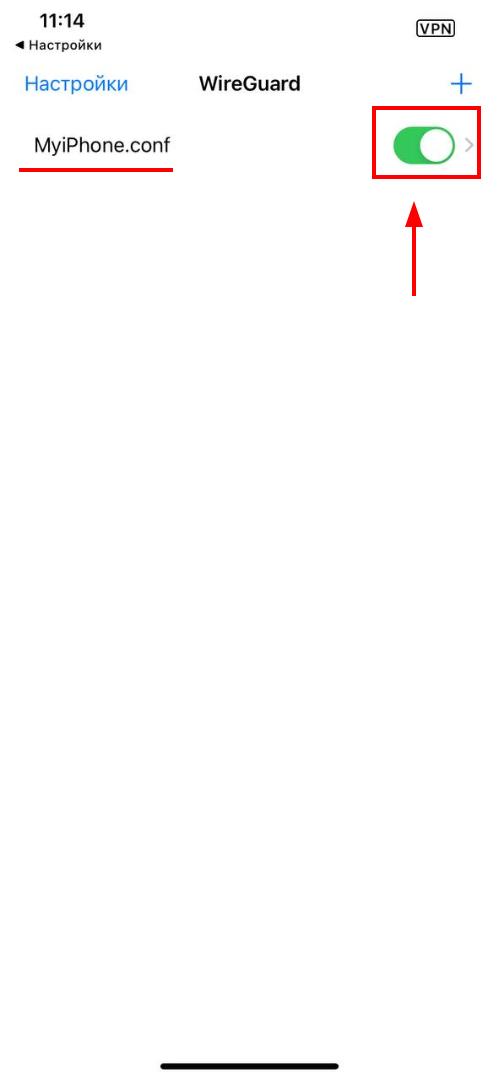
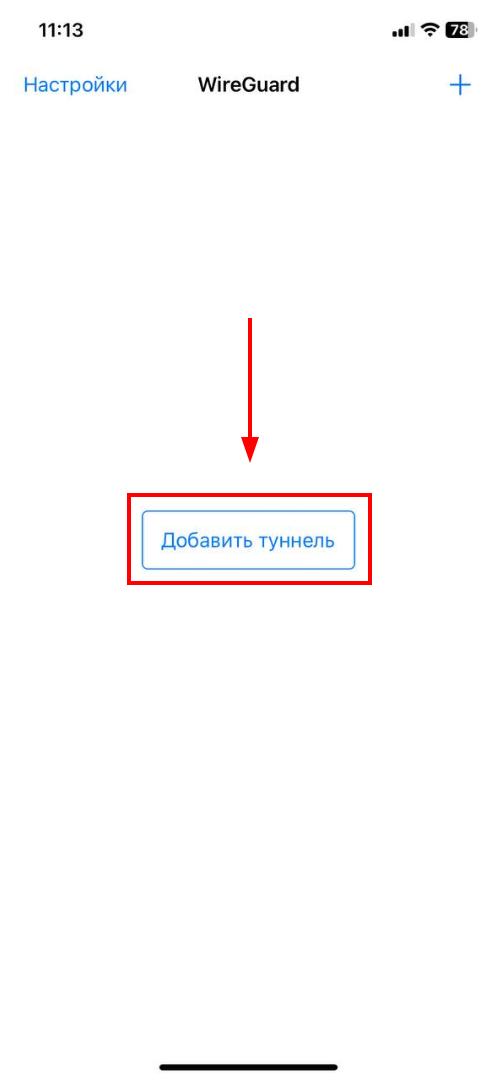
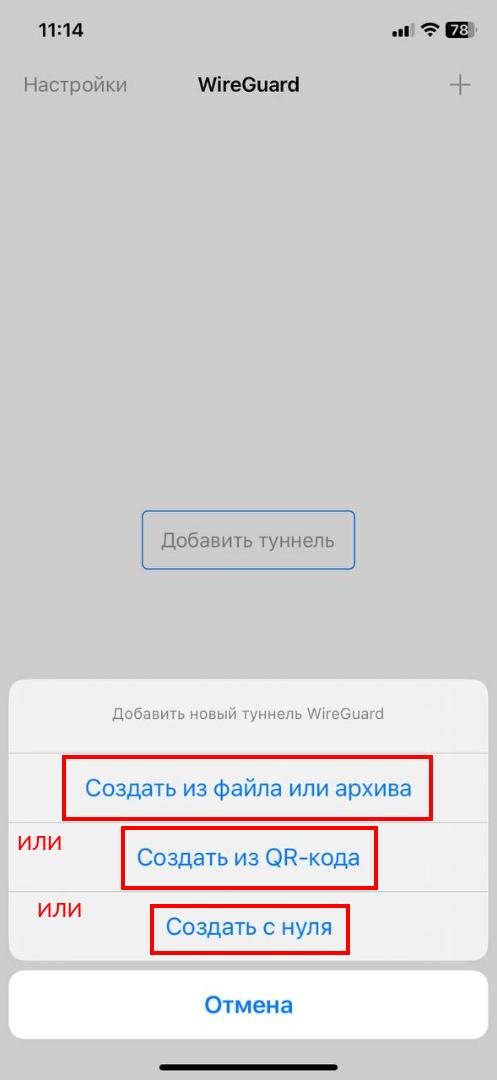
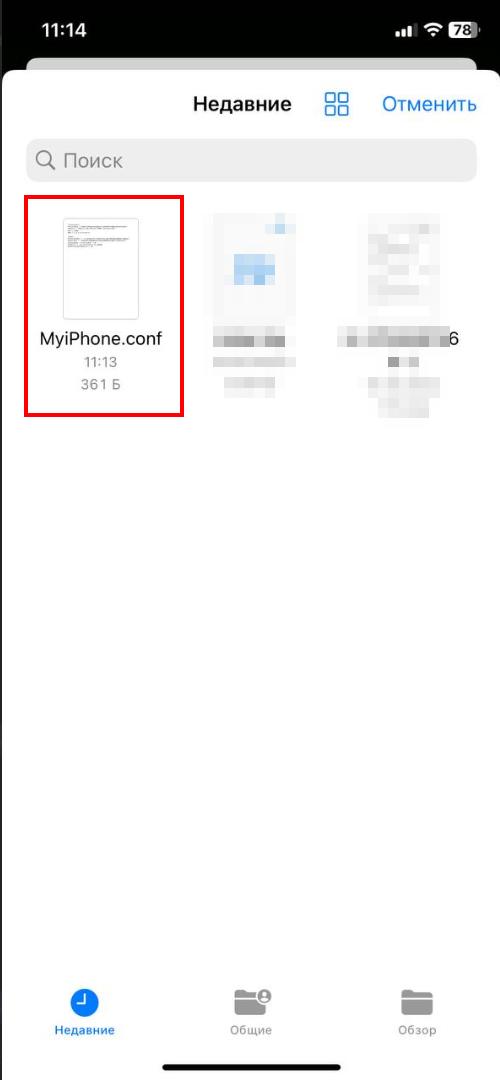
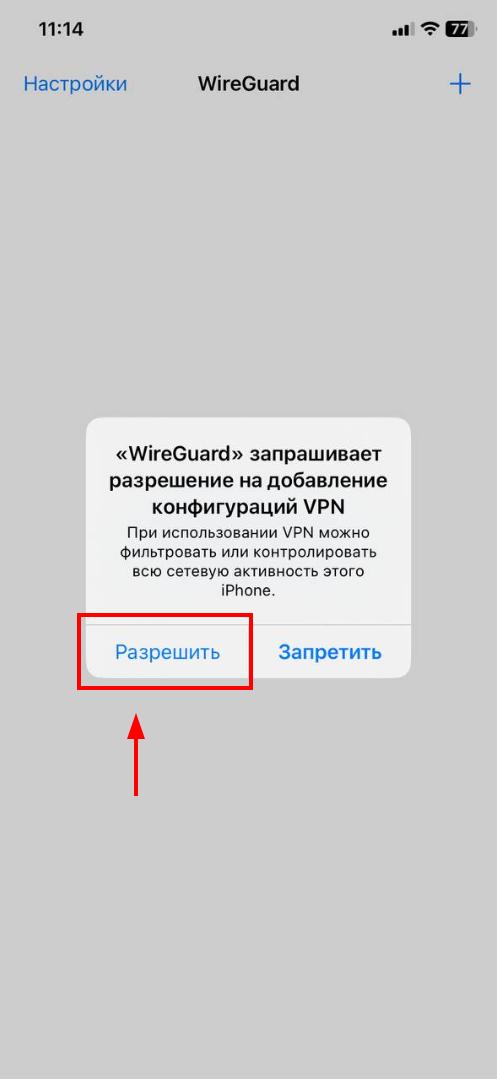
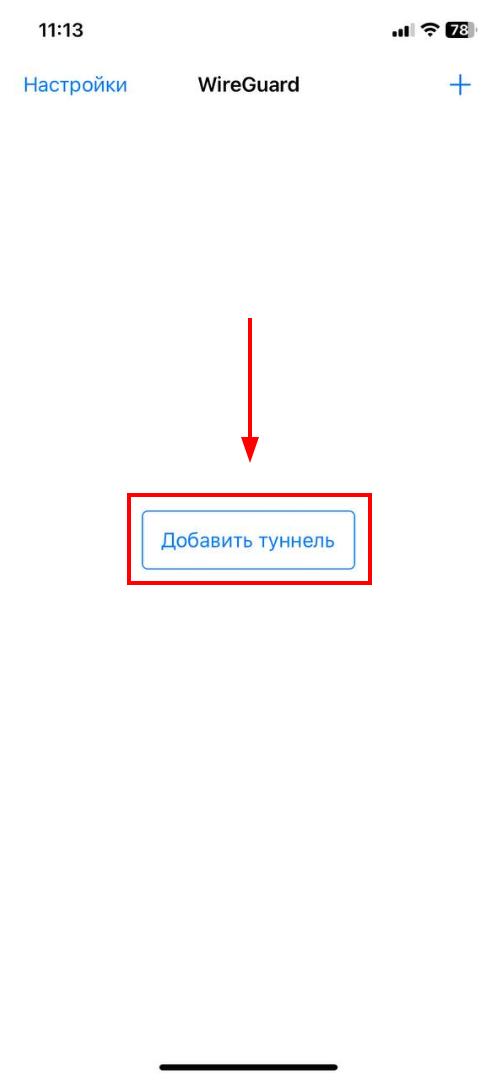
3.1 Открыть приложение Wireguard и нажать кнопку Импорт туннелей из файла
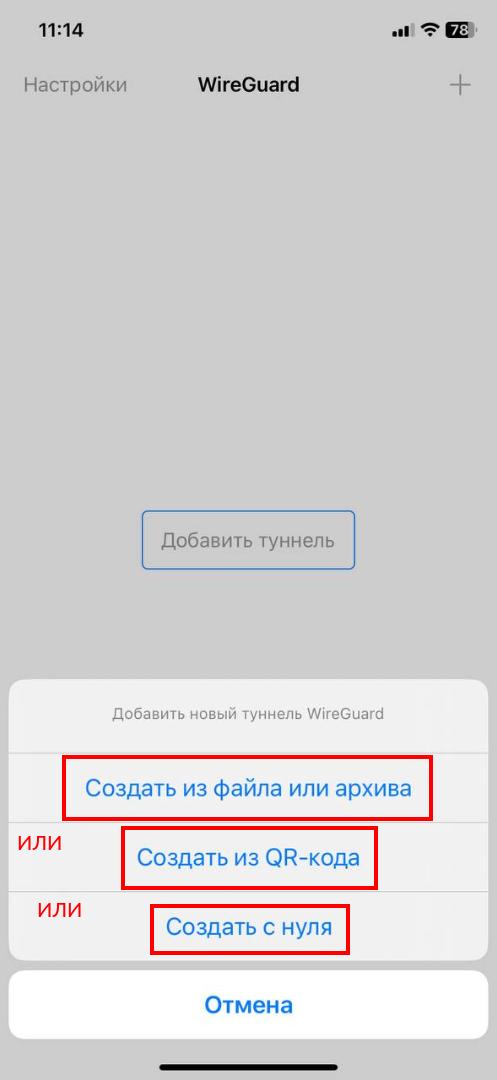
3.2 Найти загруженный профиль(пропустить шаг если выбрали не импорт файла)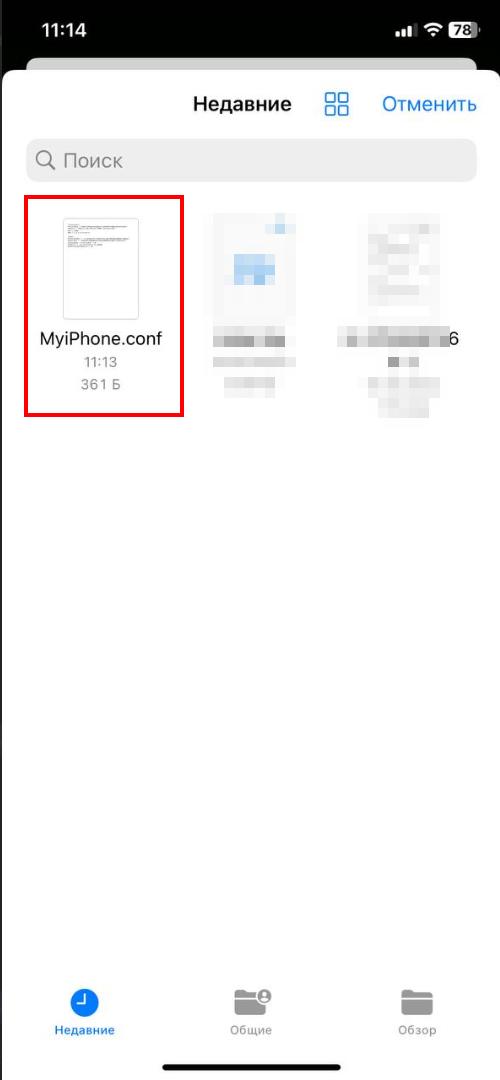
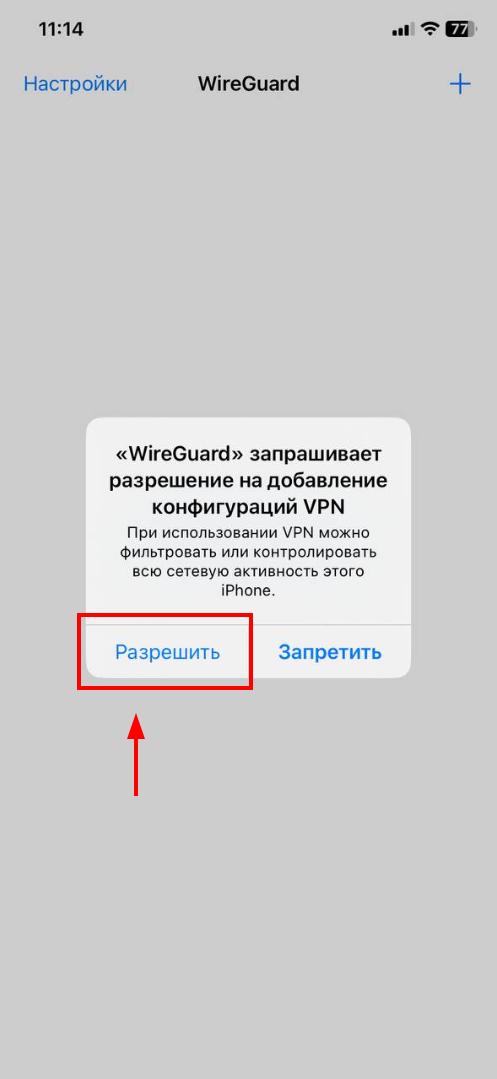
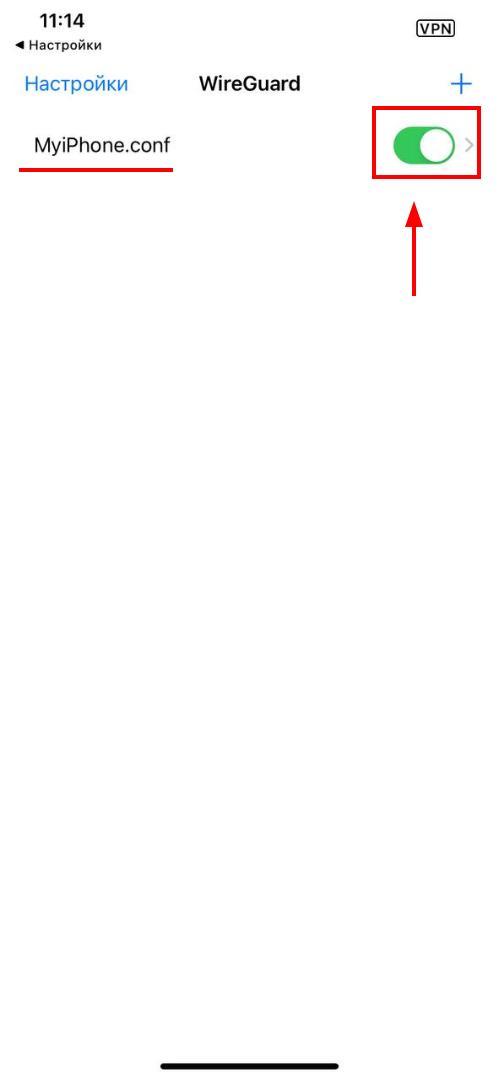
3.3 Нажать кнопку подключить